
Быстрые ссылки
Система Sega Master, любимая 8-битная консоль, которая соперничала с NES, принесла фанатам множество фантастических игр, многие из которых были эксклюзивными или представлены уникальными версиями. От исключительных портов, таких как Golden Axe, Double Dragon и улиц Rage до амбициозных названий, таких как Mortal Kombat и Asterix & Obelix, консоль раздвинула свои пределы, чтобы предоставить геймплей, которые соперничали с его 16-битными современниками.
Для энтузиастов ретро -игр игра в Sega Master System в современных системах может быть сложной задачей, но палуба Steam, в сочетании с мощным программным обеспечением Emudeck, делает его бризом. Ниже мы будем проведем вас через процесс установки эмуляторов для игр Sega Master System на вашей палубе.
Обновлено 15 января 2024 года Майклом Ллевеллином: В то время как палуба более чем способна запускать Sega Master System Games, обеспечивает сложную производительность. Именно здесь вступают в игру программу Decky Loader и плагин Power Tools. Разработчики eMudeck рекомендуют установить оба для лучших ретро -игровых впечатлений. Это руководство было обновлено, чтобы включить этапы установки и подробности о том, как восстановить функциональность после обновления палубы Steam.
Перед установкой emudeck
 Прежде чем погрузиться в установку Emudeck на свою палубу для игр Sega Master System, убедитесь, что вы оснащены правильными инструментами и настройками для плавной настройки:
- Убедитесь, что ваша паровая палуба подключена к источнику питания или полностью заряжена.
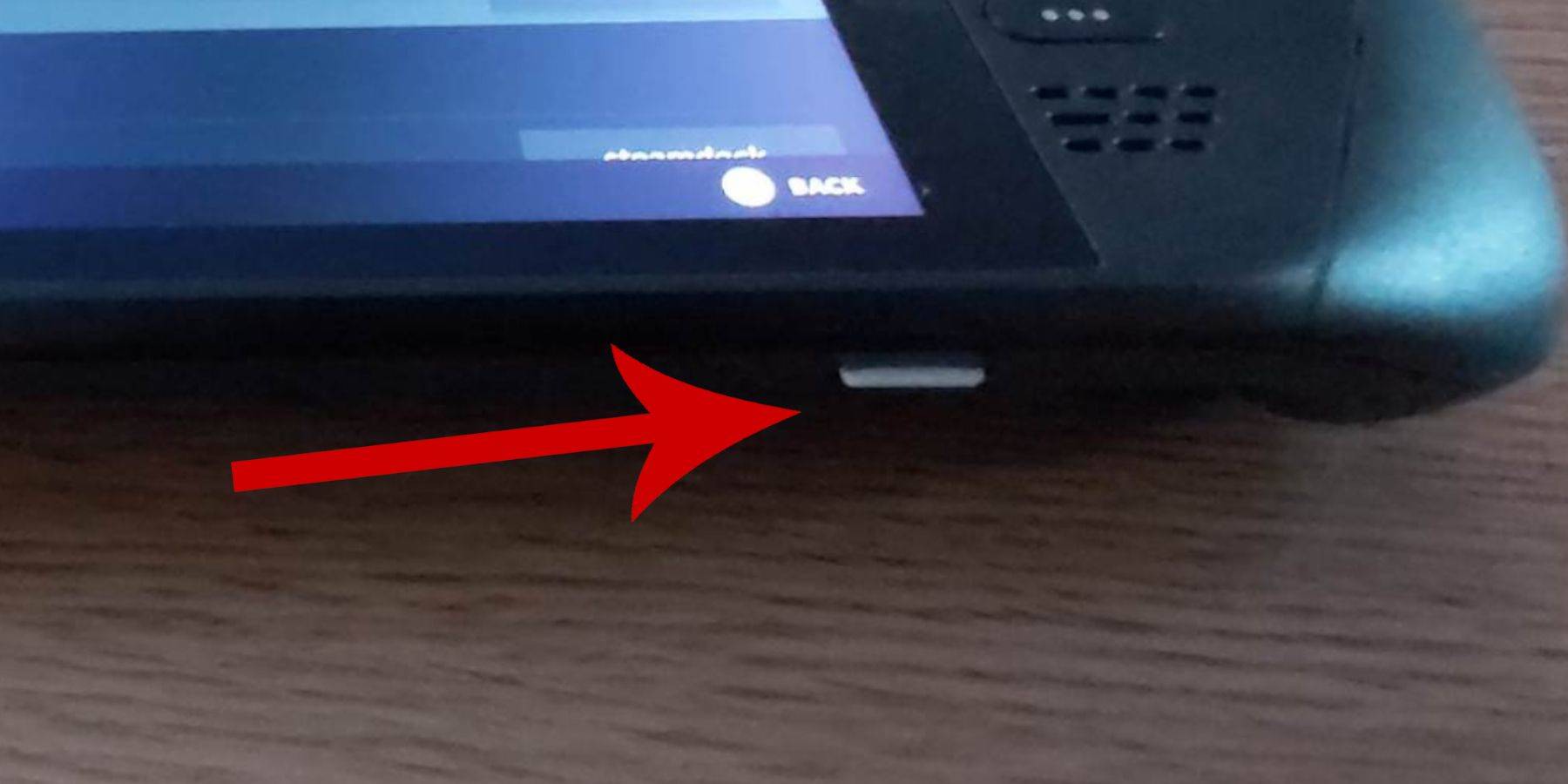
- Вам понадобится высокоскоростная Micro SD-карта для вставки в нижнюю часть паровой палубы, отформатированной на самом устройстве.
- В качестве альтернативы, вы можете использовать внешний жесткий диск, хотя это поставит под угрозу портативность паровой палубы.
- Клавиатура и мышь могут упростить процесс передачи файлов и запуска программ установки, так же, как использование домашнего компьютера.
- Если у вас нет клавиатуры и мыши, вы можете получить доступ к встроенной клавиатуре, нажав кнопки Steam и X одновременно и использовать трекпады в качестве заменителя мыши.
Активировать режим разработчика
Для плавного запуска эмуляторов и игр на вашей паровой палубе, активирование режима разработчика имеет решающее значение:
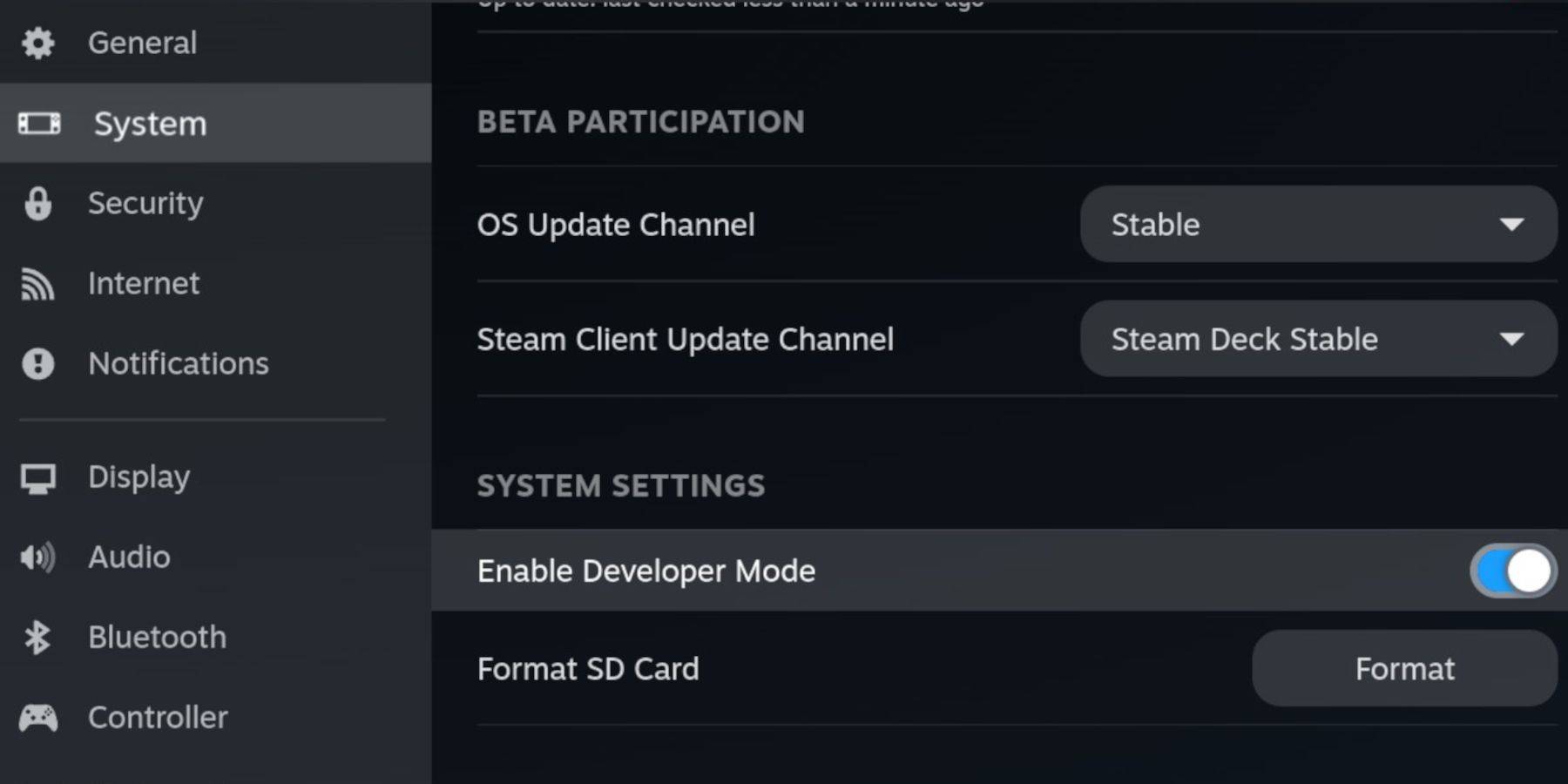
- Нажмите кнопку Steam, чтобы получить доступ к меню левой панели.
- Перейдите к системе, затем настройки системы.
- Toggle включить режим разработчика.
 - Найдите меню разработчика в нижней части левой панели.
- Откройте меню разработчика.
- Под разными переключателями удаленной отладки CEF.
- Нажмите кнопку Steam, выберите питание и перезапустите паровую палубу.
Помните, что удаленная отладка CEF может быть отключена после обновления системы, что может повлиять на плагины и эмуляторы. Всегда проверяйте меню разработчика после объемы, чтобы убедиться, что оно включено.
Установка eMudeck в режиме рабочего стола
 - Чтобы переключиться в режим рабочего стола, нажмите кнопку Steam, выберите «Питание» и выберите переключение на рабочий стол.
- Используйте браузер, такой как Chrome или Firefox, чтобы загрузить установщик Emudeck.
- Выберите соответствующую версию Steamos и запустите загрузку. После загрузки дважды щелкните установщик и следуйте подсказкам, чтобы инициировать установку.
- Выберите пользовательскую установку.
- После установки eMudeck перейдите в меню и выберите SD -карту с надписью первичной. Это переименование вашей SD -карты на первичку, что облегчает местонахождение файлового менеджера Dolphin на съемных устройствах.
- Вы можете установить все эмуляторы или специально выбрать ретроарх для поддержки мастер -системы Sega.
Retroarch - это универсальное приложение, которое может запускать различные эмуляторы для классических игровых систем. Они доступны на вкладке «Эмуляторы» в библиотеке Steam.
- Убедитесь, что менеджер Steam ROM выбирается вместе с Retroarch для отображения игр в вашей библиотеке Steam.
- Перейдите по параметрам и включите «настроить CRT Shader для классических 3D -игр», если вы хотите испытать этот ностальгический вид телевизора.
- Нажмите «Закончить», чтобы завершить установку.
Передача главной системы ПЗУ
С установленными ретроархами и эмудек
- Откройте диспетчер дельфинов.
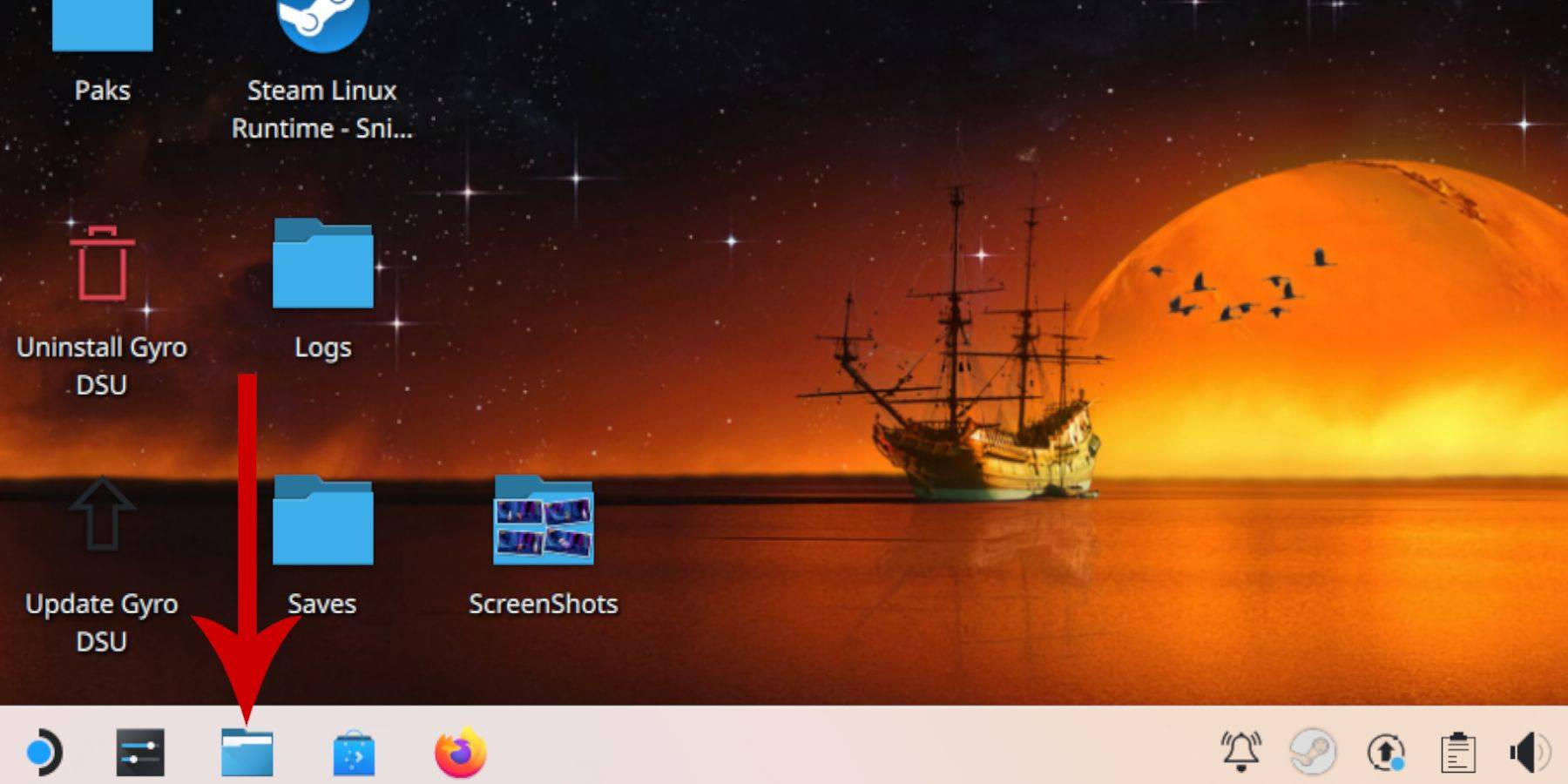 - На левой панели прокрутите с съемными устройствами и откройте SD -карту с надписью первичной.
- Перейдите к папке эмуляции и нажмите на ПЗУ.
- Прокрутите вниз, чтобы найти папку «Mastersystem».
- Передача или скопируйте свои файлы Sega Master System ROM, которые обычно имеют расширение «.sms», такие как «Pro Wrestling.sms». Игнорируйте файл «медиа».
Добавление мастер -системных игр в библиотеку Steam
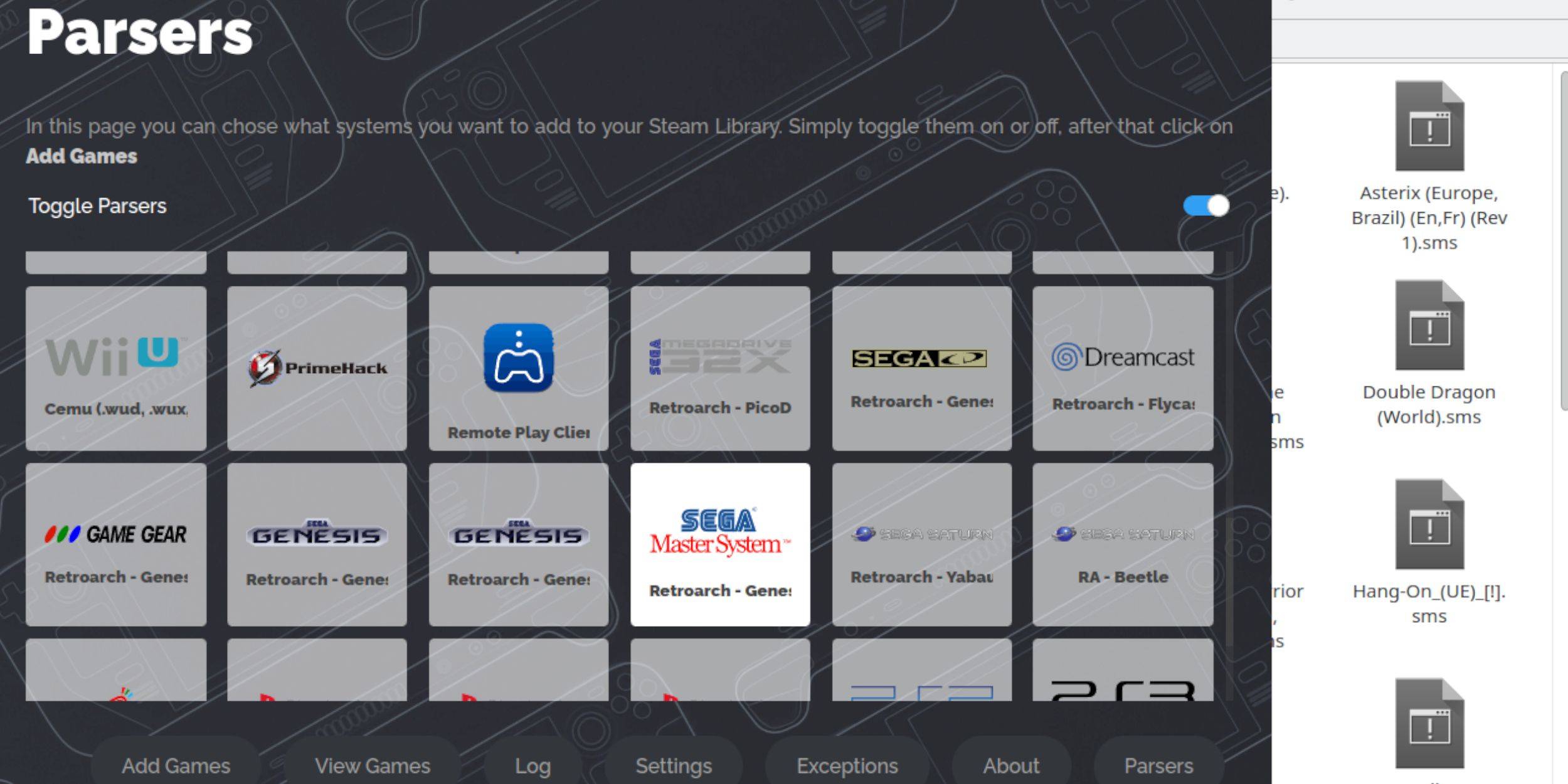 В то время как вы можете запустить Sega Master System System Games от Retroarch в режиме рабочего стола, добавление их в свою библиотеку Steam позволяет обеспечить бесшовную игровой процесс в игровом режиме:
- Откройте Emudeck в режиме рабочего стола.
- Нажмите на менеджер Steam ROM.
- Нажмите дальше на «Добро пожаловать в SRM! страница.
- Выключите анализаторы.
- Выберите Sega Master System на экране Parsers.
- Нажмите «Добавить игры», затем Parse.
- Убедитесь, что игры и их искусство обложки отображаются правильно, затем нажмите «Сохранить».
Исправить или загрузить недостающие произведения искусства
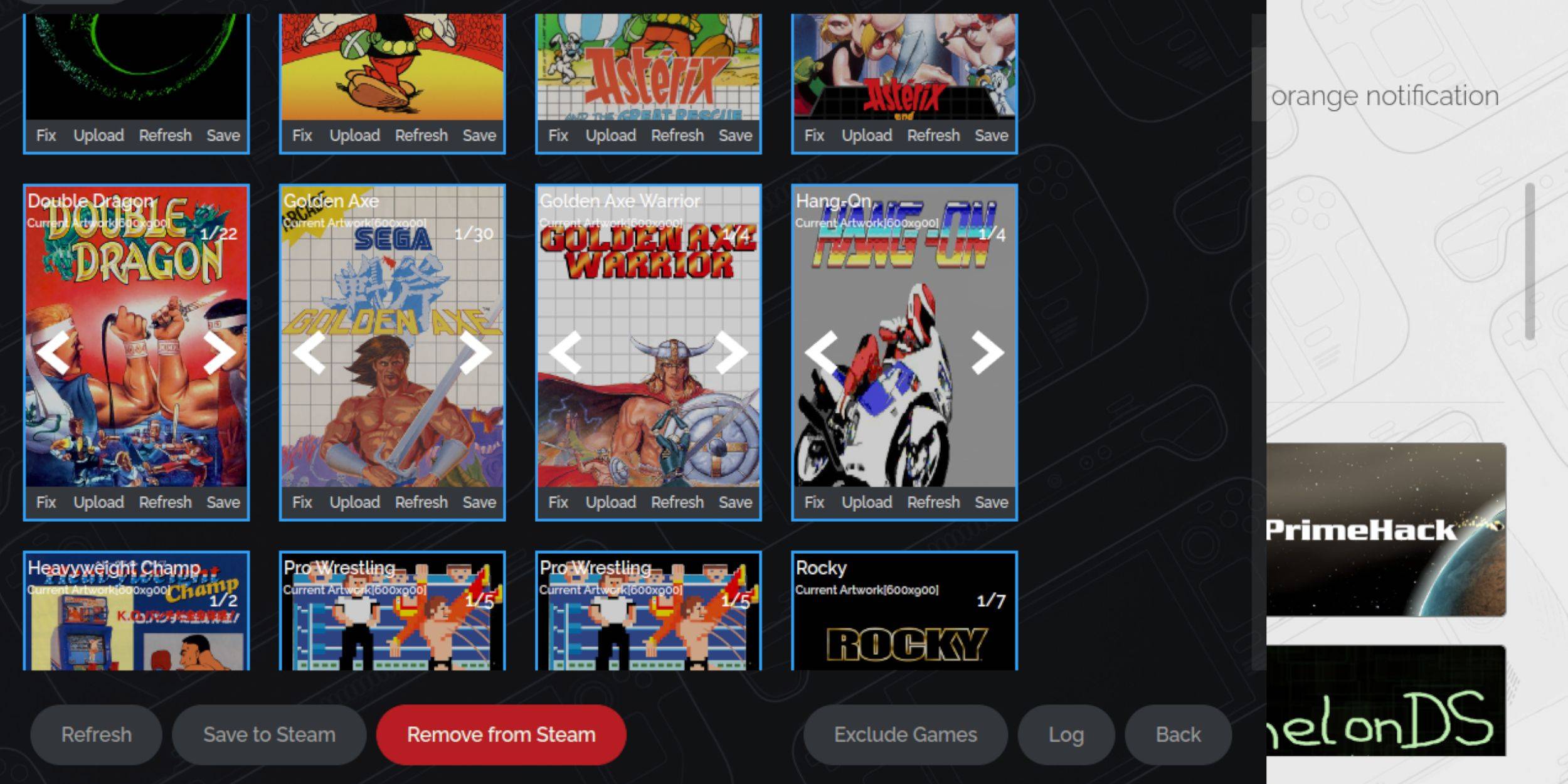 Учитывая ретро -характер мастер -системы SEGA, вы можете столкнуться с отсутствующими или неправильными произведениями искусства. Вот как исправить или заменить обложку:
- Нажмите исправление на рамке обложки.
- Обычно менеджер Steam ROM будет автоматическим обложкой. Если он не хватает, введите название игры в поиск игры для игры.
- Просмотрите список игр, выберите и выделите лучший, а затем выберите «Сохранить» и закройте.
Загрузите недостающие произведения искусства
Если менеджер Steam ROM не может найти правильные произведения искусства, используйте эти шаги, чтобы загрузить его вручную:
- Используйте браузер, чтобы найти правильные произведения искусства и сохранить его в папке Peam Deck's Pictures.
- Нажмите «Загрузить» на кадре обложки.
- Выберите новое произведение искусства в папке изображений, затем сохраните и закройте.
- Если изображение не отображается, используйте стрелки левого и правого, чтобы найти его.
- Затем нажмите «Сохранить» в Steam.
- После того, как пакетные файлы обработались, переключитесь обратно в режим игрового режима Steam Deck.
Играть в мастер -системные игры на паровой палубе
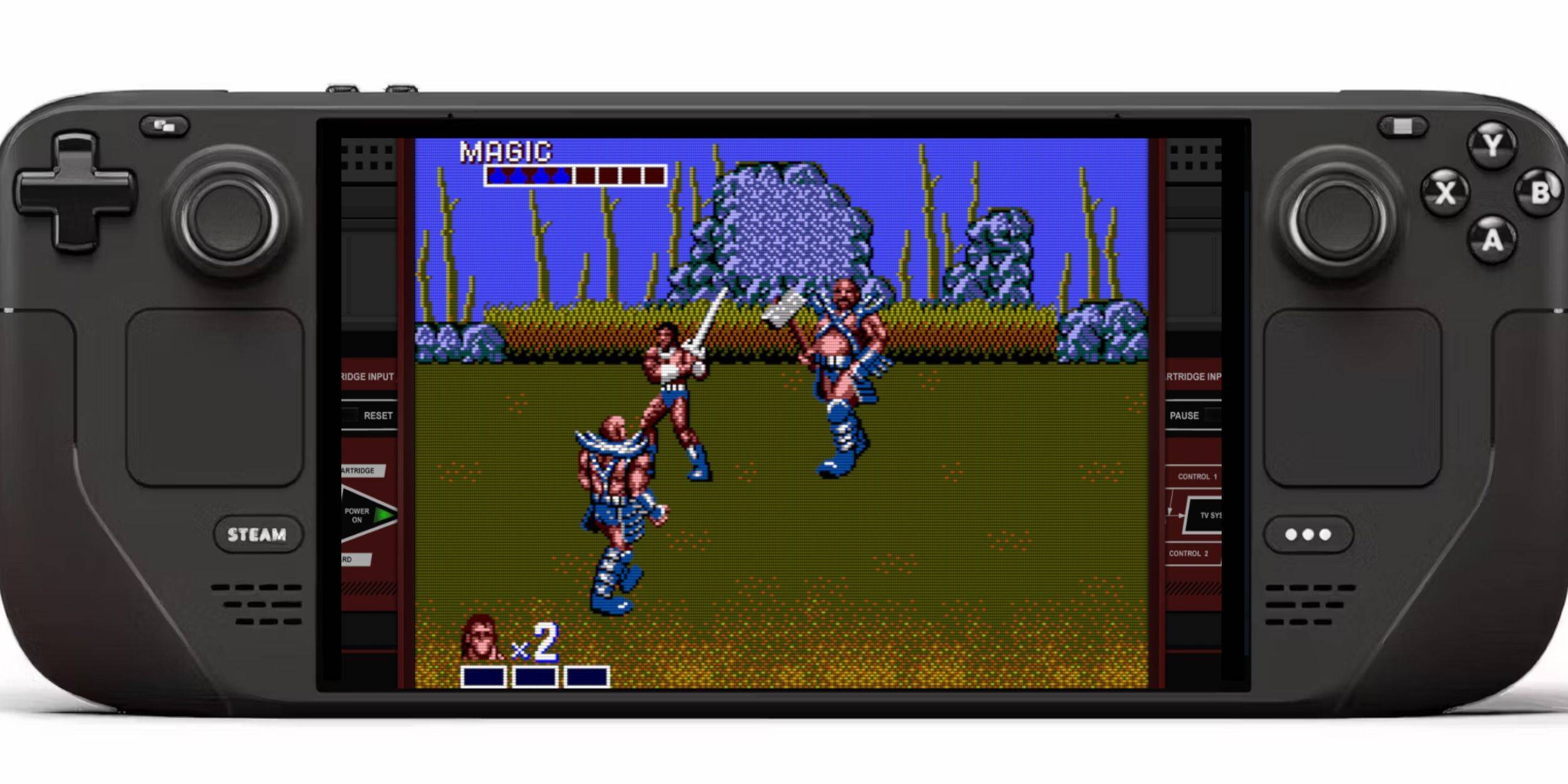 После того, как менеджер Steam ROM загрузил обложки и игровые работы в вашу библиотеку Steam, вы можете получить доступ к этим эмулированным играм так же, как и ваши официальные:
- В игровом режиме нажмите кнопку Steam под левой трекпад.
- Выберите библиотеку из бокового меню.
- Используйте кнопку R1, чтобы перейти на новые вкладки Collections.
- Нажмите на окно мастер -системы SEGA.
- Выберите желаемую игру Sega и начните играть.
Улучшить производительность
Чтобы повысить производительность ваших магистерских систем Sega Master на паровой палубе:
- Откройте свою игру Sega Master System и нажмите кнопку QAM под правильным трекпадом.
- Доступ к меню производительности.
- Включить «Использовать профиль игры».
- Установите предел кадра на 60 кадров в секунду.
- Активируйте половину скорости затенения.
Установите Decky Loader для паровой палубы
 Для оптимальной производительности с эмулированными играми разработчики Emudeck предлагают установить Decky Loader и плагин электроинструментов. Вот как их настроить:
- Подключите клавиатуру и мышь для облегчения навигации (или используйте трекпады и клавиатуру на экране, нажав Steam и X).
- Если в игровом режиме нажмите кнопку Steam, выберите «Питание» и переключитесь на режим рабочего стола.
- Откройте веб -браузер (можно загрузить в магазин Discovery).
- Перейдите на страницу Github Decky Loader.
- Нажмите на большой значок загрузки, чтобы начать загрузку.
- После завершения загрузки дважды щелкните пусковую установку и выберите «Рекомендуемая установка».
- После установки перезагрузите паровую палубу в игровом режиме.
Установите электроинструменты
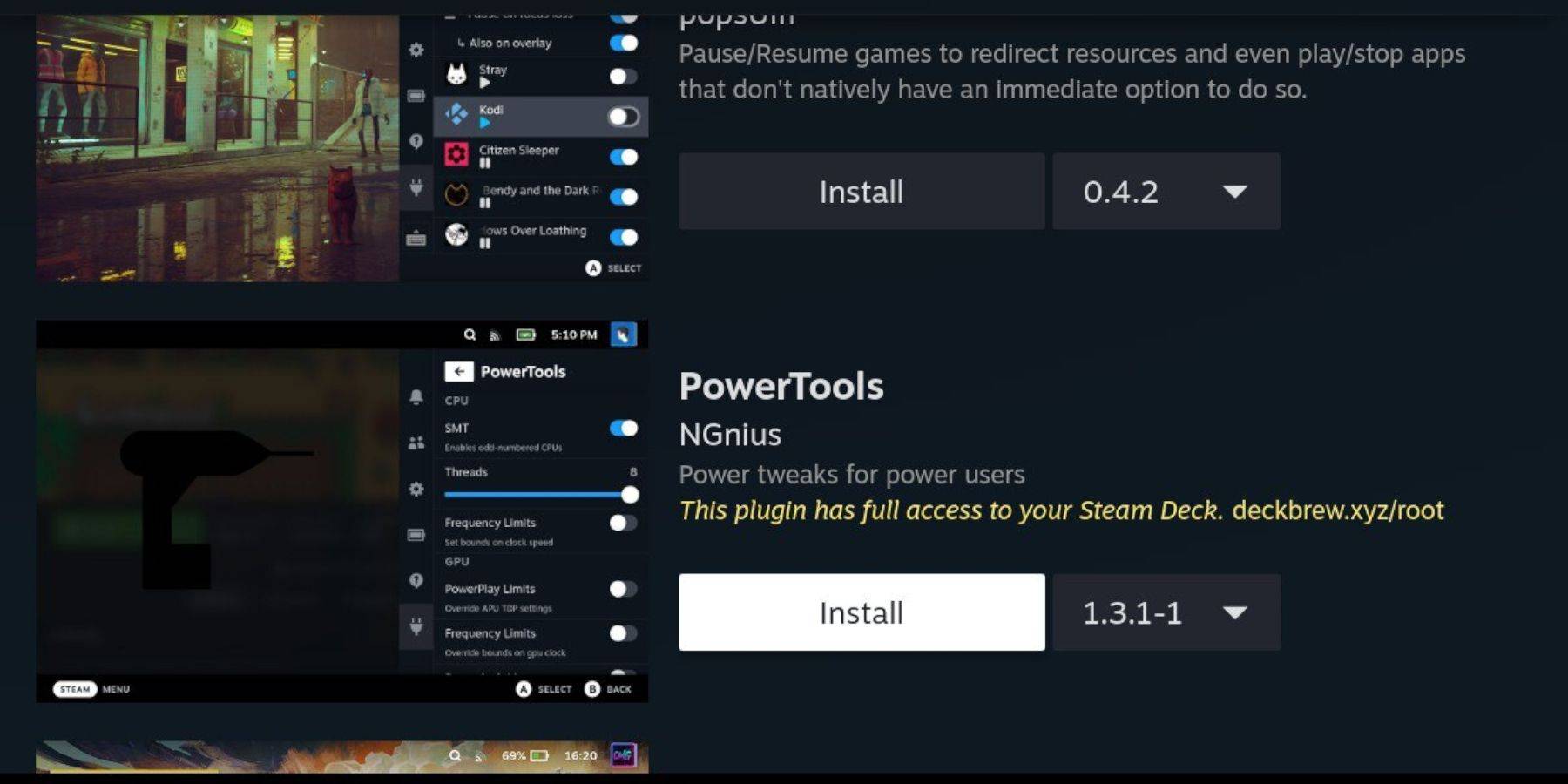 С установленным Decky добавьте плагин электроинструментов, используя эти шаги:
- В игровом режиме нажмите кнопку QAM под правым трекпадом.
- В QAM выберите новый значок плагина внизу.
- Нажмите на значок магазина в верхней части меню Decky Loader.
- В магазине Decky найдите и установите плагин Power Tools.
Настройки электроинструментов для эмулированных игр
- Нажмите кнопку Steam и откройте библиотеку, чтобы запустить магистерскую систему из своего меню коллекций.
- Нажмите кнопку QAM, перейдите к Decky Loader и выберите меню электроинструментов.
- Отключить SMT.
- Установите количество потоков на 4.
- Нажмите кнопку QAM, затем откройте меню Performance, нажав на маленький значок батареи.
- Включить предварительное представление.
- Включите ручное управление часами GPU.
- Увеличьте часовую частоту графического процессора до 1200.
- Выберите параметр «Профиль игры», чтобы сохранить эти настройки для каждой игры.
Исправление Decky Loader после обновления паровой колоды
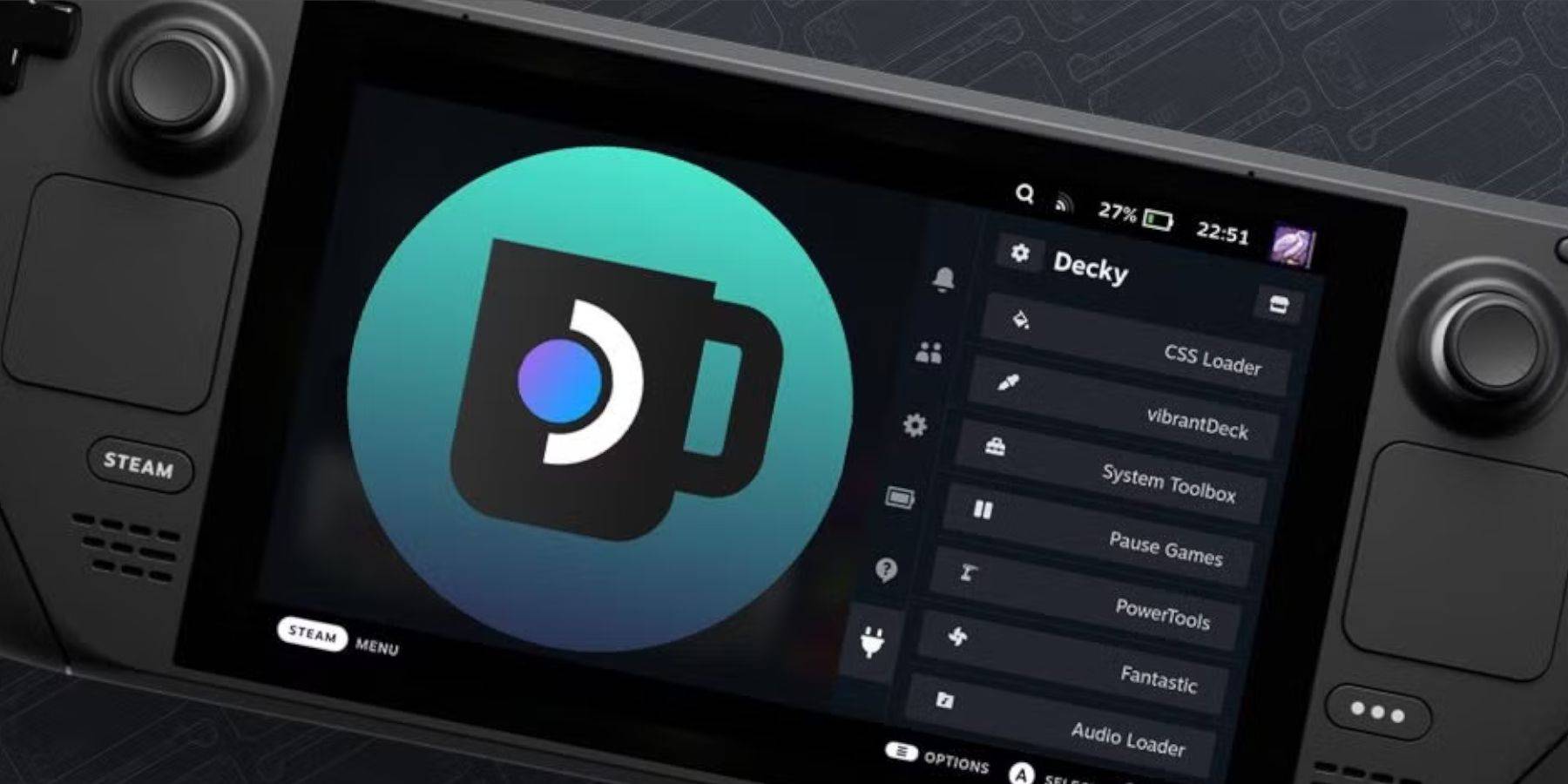 Основные обновления паровой палубы могут изменить меню и настройки, потенциально удаляя сторонние приложения из вашего меню быстрого доступа. Вот как восстановить Decky Loader и ваши плагины:
- Если в игровом режиме нажмите кнопку Steam, чтобы получить доступ к меню Power и переключиться на режим рабочего стола.
- Оказавшись в режиме рабочего стола, откройте браузер.
- Перейдите на страницу Decky Loader Github и нажмите значок загрузки.
- В отличие от предыдущих установок, выберите Exepute.
- Введите свой псевдо пароль, когда его предъявлено.
- Если вы еще не установили псевдо пароль, следуйте инструкциям на экране, чтобы создать его. Выберите запоминающийся пароль и сохраните его безопасным для будущего использования.
- После установки выключите свою палубу и перезапустите ее в игровом режиме.
- Нажмите кнопку QAM, и Decky Loader, вместе с настройками и плагинами, должен быть восстановлен.
 Комментарий оценивания не был сохранен
 Последние загрузки
 Downlaod



 Главные новости