
Schnelle Links
Das Sega Master-System, eine beliebte 8-Bit-Konsole, die mit den NES konkurrierte, brachte den Fans eine Reihe fantastischer Spiele, von denen viele exklusiv waren oder einzigartige Versionen enthielten. Von außergewöhnlichen Häfen wie Golden Axe, Double Dragon und Straßen mit Wut bis hin zu ehrgeizigen Titeln wie Mortal Kombat und Asterix & Obelix drängte die Konsole ihre Grenzen, um Gameplay-Erlebnisse zu liefern, die mit ihren 16-Bit-Zeitgenossen konkurrierten.
Für Retro -Gaming -Enthusiasten kann das Spielen von Sega Master System -Spielen auf modernen Systemen eine Herausforderung sein, aber das Steam Deck, gepaart mit der leistungsstarken Eudeck -Software, macht es zum Kinderspiel. Im Folgenden führen wir Sie durch den Prozess der Installation von Emulatoren für Sega Master System -Spiele auf Ihrem Dampfdeck.
Aktualisiert am 15. Januar 2024 von Michael Llewellyn: Während das Steam -Deck mehr als in der Lage ist, Sega Master System -Spiele auszuführen, kann die reibungslose Leistung schwierig sein. Hier kommen das Deckladerprogramm und das Power Tools -Plugin ins Spiel. Die echter Entwickler empfehlen, beide für das beste Retro -Gaming -Erlebnis zu installieren. Dieser Leitfaden wurde aktualisiert, um Installationsschritte und Details zur Wiederherstellung der Funktionen nach einem Steam -Deck -Update enthalten.
Vor der Installation von Schleim
 Bevor Sie sich in die Installation von Sega Master System -Spielen auf Ihrem Steam -Deck für Sega Master System -Spiele eintauchen, stellen Sie sicher, dass Sie mit den richtigen Werkzeugen und Einstellungen für ein reibungsloses Setup ausgestattet sind:
- Stellen Sie sicher, dass Ihr Dampfdeck in eine Stromquelle oder vollständig aufgeladen ist.
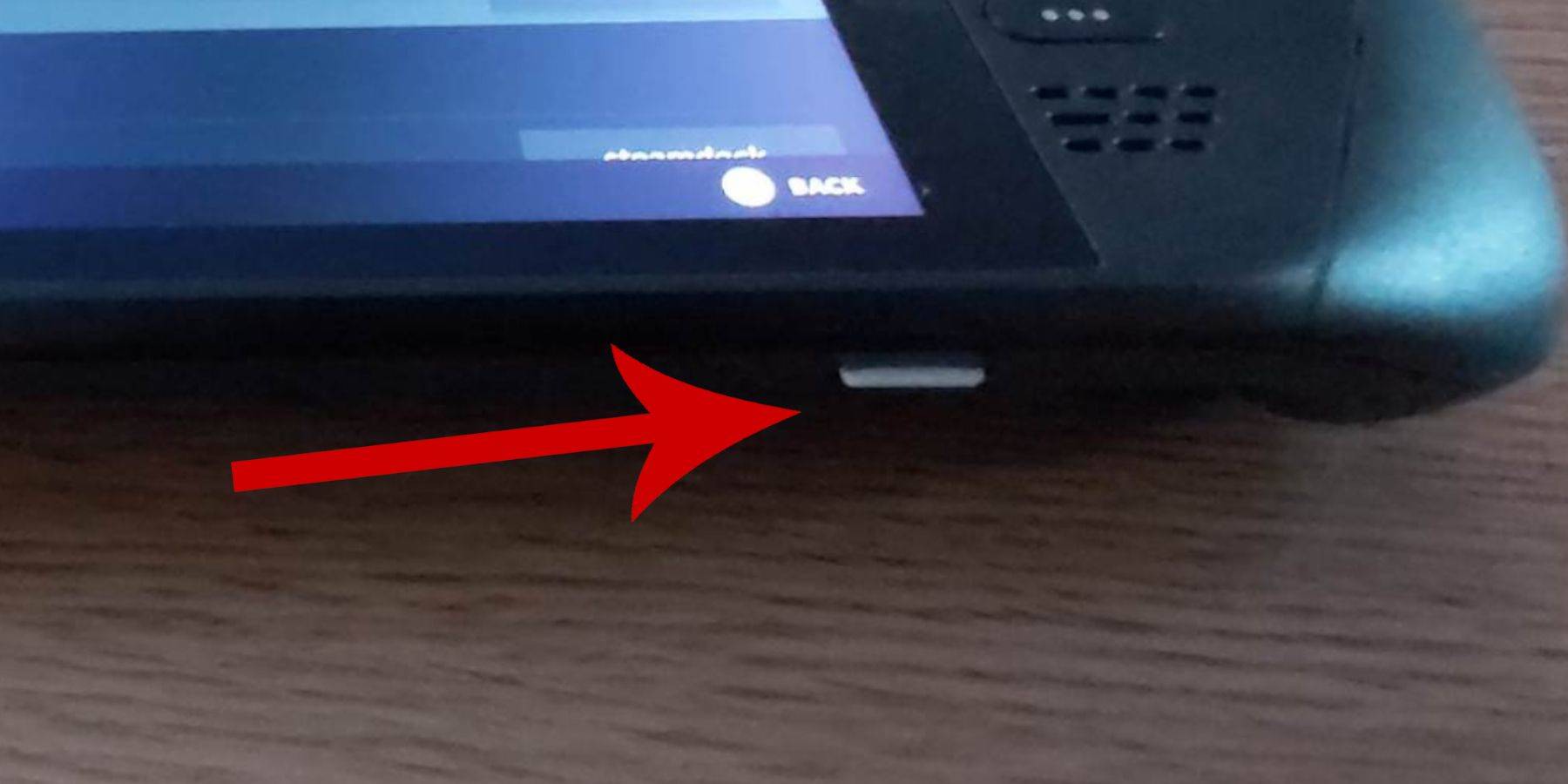
- Sie benötigen eine Hochgeschwindigkeits-Micro-SD-Karte, die Sie in die Unterseite Ihres Dampfdecks einfügen können, die auf dem Gerät selbst formatiert ist.
- Alternativ können Sie eine externe Festplatte verwenden, obwohl dies die Tragbarkeit des Dampfdecks beeinträchtigt.
- Eine Tastatur und eine Maus können den Prozess des Übertragens von Dateien und zum Ausführen von Installationsprogrammen vereinfachen, ähnlich wie bei der Verwendung eines Heimcomputers.
- Wenn Sie keine Tastatur und Maus haben, können Sie auf die eingebaute Tastatur zugreifen, indem Sie gleichzeitig die Dampf- und X-Tasten drücken und die Trackpads als Mausersatz verwenden.
Aktivieren Sie den Entwicklermodus
Um Emulatoren und Spiele reibungslos auf Ihrem Dampfdeck zu führen, ist der Aktivierungsmodus von entscheidender Bedeutung:
- Drücken Sie die Dampf -Taste, um auf das Menü des linken Bedienfelds zuzugreifen.
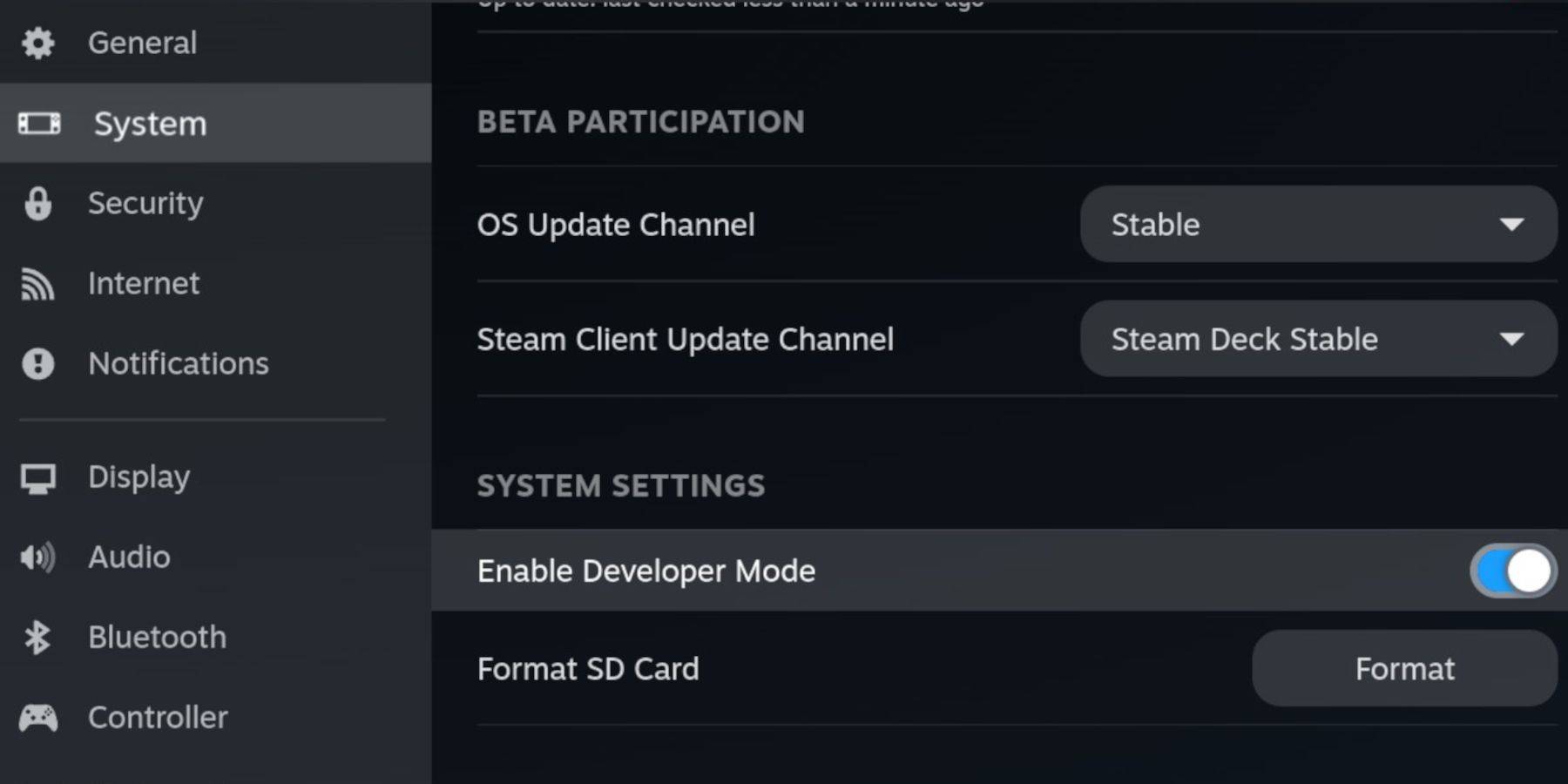
- Navigieren Sie zu System und Systemeinstellungen.
- Toggle Enable Developer -Modus aktivieren.
 - Finden Sie das Entwicklermenü unten im linken Feld.
- Öffnen Sie das Entwicklermenü.
- Schalten Sie unter miscellaneous CEF Remote -Debugging ein.
- Drücken Sie die Dampftaste, wählen Sie Strom und starten Sie das Dampfdeck neu.
Denken Sie daran, dass CEF Remote -Debugging nach einem Systemaktualisierung deaktiviert werden kann, was sich auf Plugins und Emulatoren auswirken kann. Überprüfen Sie immer das Entwicklermenü Post-Update, um sicherzustellen, dass es aktiviert ist.
Installation von SHUCECK im Desktop -Modus
 - Um in den Desktop -Modus zu wechseln, drücken Sie die Dampftaste, wählen Sie Strom und wählen Sie einen Wechsel zum Desktop.
- Verwenden Sie einen Browser wie Chrome oder Firefox, um das exenzielle Installateur herunterzuladen.
- Wählen Sie die entsprechende Steamos -Version aus und starten Sie den Download. Doppelklicken Sie nach dem Herunterladen auf das Installationsprogramm und befolgen Sie die Eingabeaufforderungen, um die Installation zu initiieren.
- Entscheiden Sie sich für die benutzerdefinierte Installation.
- Navigieren Sie nach der Installation von Exadere zum Menü und wählen Sie die mit der Primär- und SD -Karte bezeichnete SD -Karte aus. Dadurch wird Ihre SD -Karte in Grundschule umgebracht, sodass es einfacher ist, im Dolphin -Dateimanager unter abnehmbaren Geräten zu finden.
- Sie können alle Emulatoren installieren oder speziell Retroarch für die Unterstützung von Sega Master System auswählen.
Retroarch ist eine vielseitige Anwendung, mit der verschiedene Emulatoren für klassische Spielsysteme ausgeführt werden können. Diese sind unter der Registerkarte "Emulatoren" in der Steam Library zugänglich.
- Stellen Sie sicher, dass der Steam ROM -Manager neben Retroarch ausgewählt wird, um Spiele in Ihrer Steam -Bibliothek anzuzeigen.
- Navigieren Sie durch die Optionen und aktivieren Sie "CRT Shader für klassische 3D -Spiele", wenn Sie diesen nostalgischen TV -Look erleben möchten.
- Klicken Sie auf Fertig stellen, um die Installation abzuschließen.
Übertragung von Master -System -ROMs
Mit installierten Retroarch und Explosion ist es an der Zeit, Ihr Sega Master -System -ROMs auf ihre jeweiligen Ordner zu übertragen:
- Öffnen Sie den Dolphin -Dateimanager.
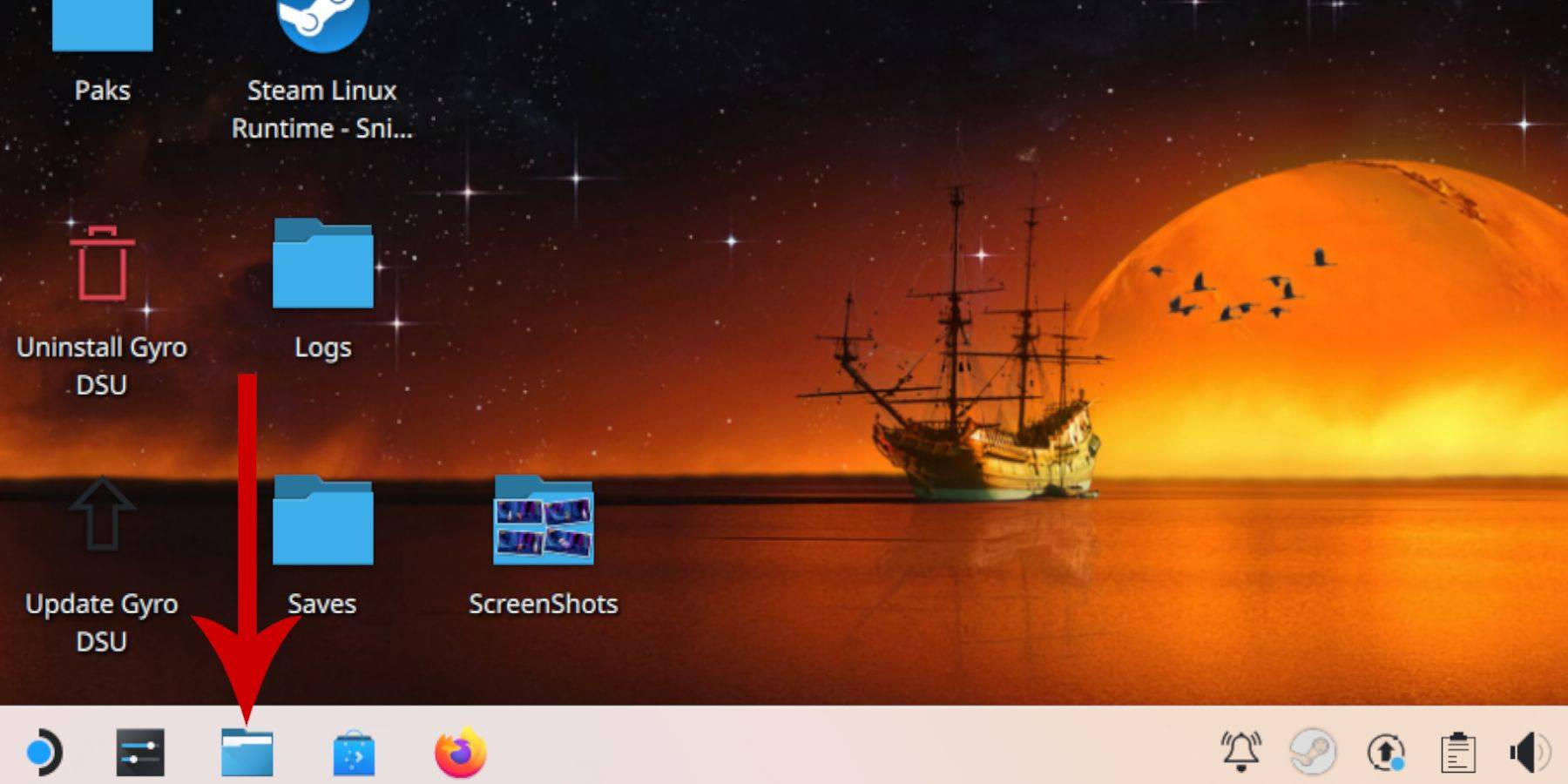 - Scrollen Sie im linken Feld zu abnehmbaren Geräten und öffnen Sie die SD -Karte als primär.
- Navigieren Sie zum Emulationsordner und klicken Sie auf ROMS.
- Scrollen Sie nach unten, um den Ordner "Mastersystem" zu finden.
- Übertragen oder kopieren Sie Ihre Sega Master -System -ROM -Dateien, die normalerweise die Erweiterung von '.sms' wie "Pro Wrestling.sms" haben. Ignorieren Sie die "Medien" -Datei.
Hinzufügen von Master -Systemspielen zur Steam Library
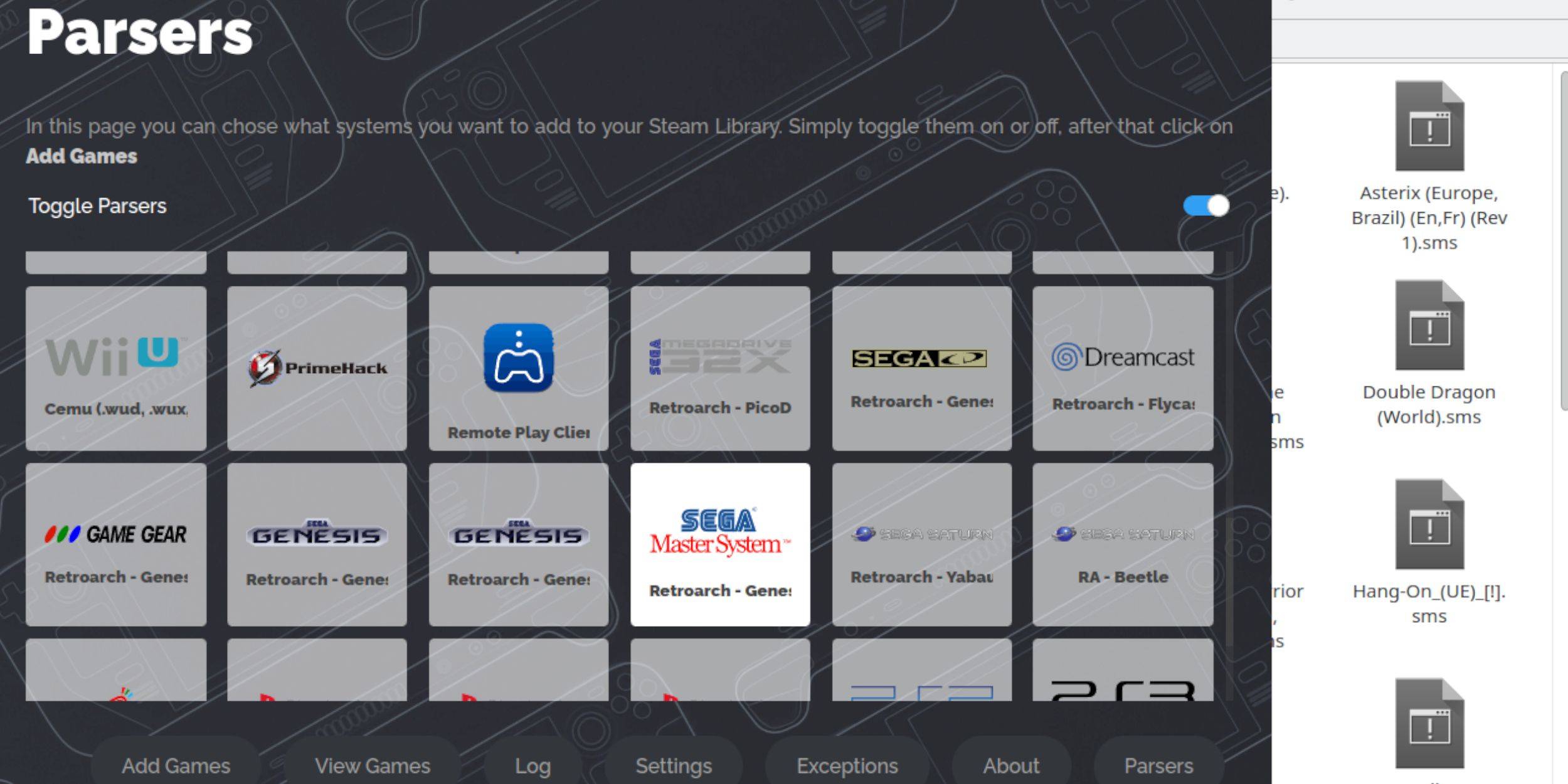 Während Sie Sega Master -Systemspiele vom Retroarch im Desktop -Modus ausführen können, ermöglicht das Hinzufügen in Ihre Steam -Bibliothek ein nahtloses Gameplay im Spielmodus:
- Öffnen Sie den Desktop -Modus die Schleifdecke.
- Klicken Sie auf den Steam ROM Manager.
- Klicken Sie auf Weiter auf die Willkommen bei SRM! Seite.
- Parser ausschalten.
- Wählen Sie das Sega -Master -System aus dem Bildschirm der Parsers.
- Klicken Sie auf Spiele hinzufügen und analysieren.
- Stellen Sie sicher, dass die Spiele und ihre Coverkünste korrekt angezeigt werden, und klicken Sie dann auf Dampf auf Speichern.
Fehlende Kunstwerke beheben oder hochladen
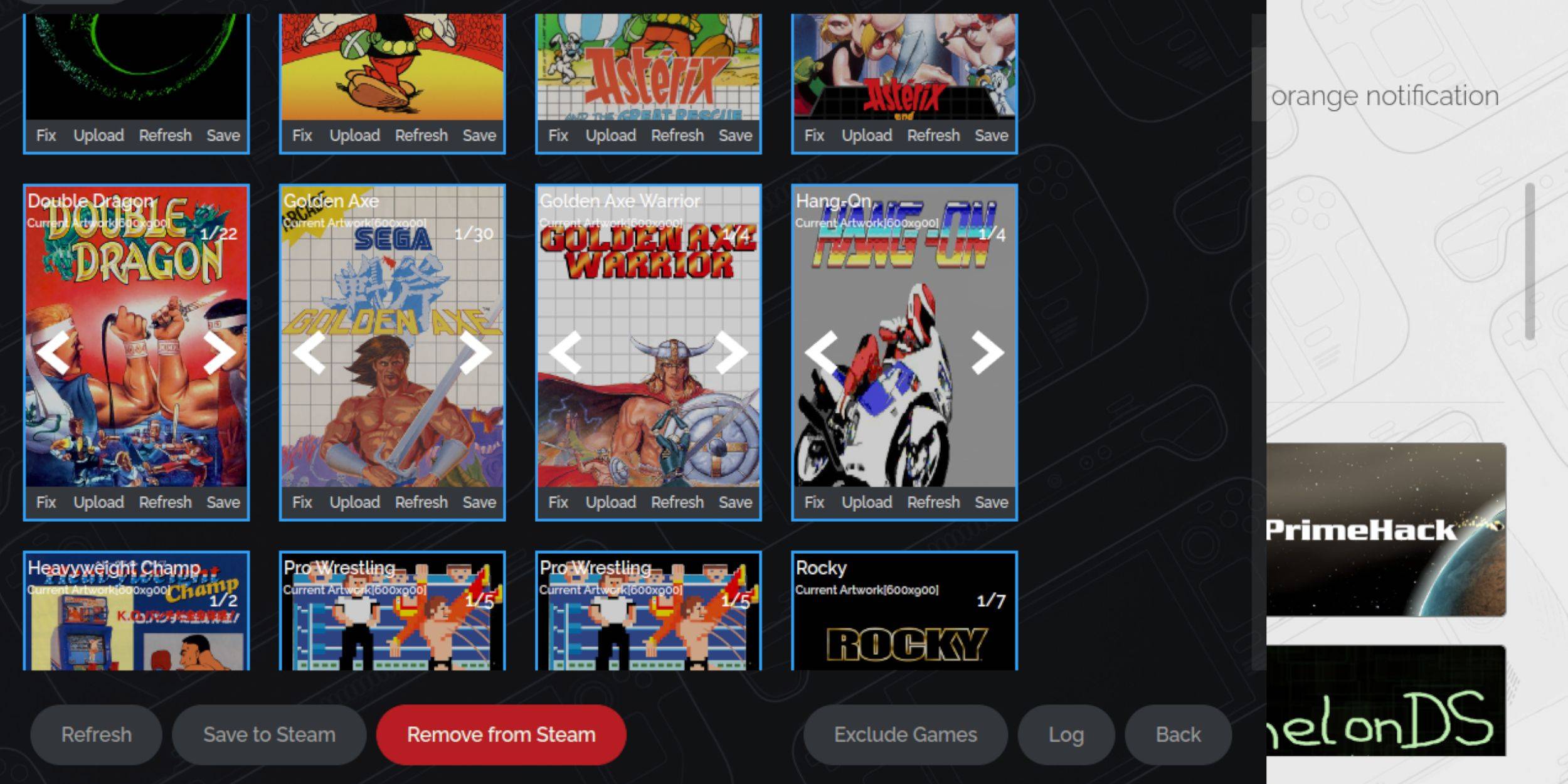 Angesichts der Retro -Natur des Sega -Master -Systems können Sie auf fehlende oder falsche Kunstwerke stoßen. Hier erfahren Sie, wie Sie die Cover -Kunst reparieren oder ersetzen:
- Klicken Sie auf den Deckungsrahmen auf Fix.
- Normalerweise wird der Steam ROM-Manager automatisch mit dem Cover. Wenn es fehlt, geben Sie den Titel des Spiels in die Suche nach Spielfeld ein.
- Durchsuchen Sie die Liste der Spiele Cover, wählen Sie das Beste aus und markieren Sie die besten und wählen Sie dann Speichern und Schließen.
Laden Sie fehlende Kunstwerke hoch
Wenn der Steam ROM -Manager das richtige Kunstwerk nicht finden kann, verwenden Sie diese Schritte, um es manuell hochzuladen:
- Verwenden Sie einen Browser, um das richtige Kunstwerk zu finden und es im Ordner der Steam Decks Pictures zu speichern.
- Klicken Sie auf den Cover -Frame hochladen.
- Wählen Sie das neue Kunstwerk aus dem Ordner "Pictures" und speichern und schließen Sie sie.
- Wenn das Bild nicht angezeigt wird, verwenden Sie die linken und rechten Pfeile, um es zu finden.
- Klicken Sie dann auf Speichern auf Steam.
- Sobald die Batch -Dateien verarbeitet wurden, wechseln Sie zurück in den Gaming -Modus des Steam Decks.
Spielen von Master -System -Spielen auf dem Steam Deck
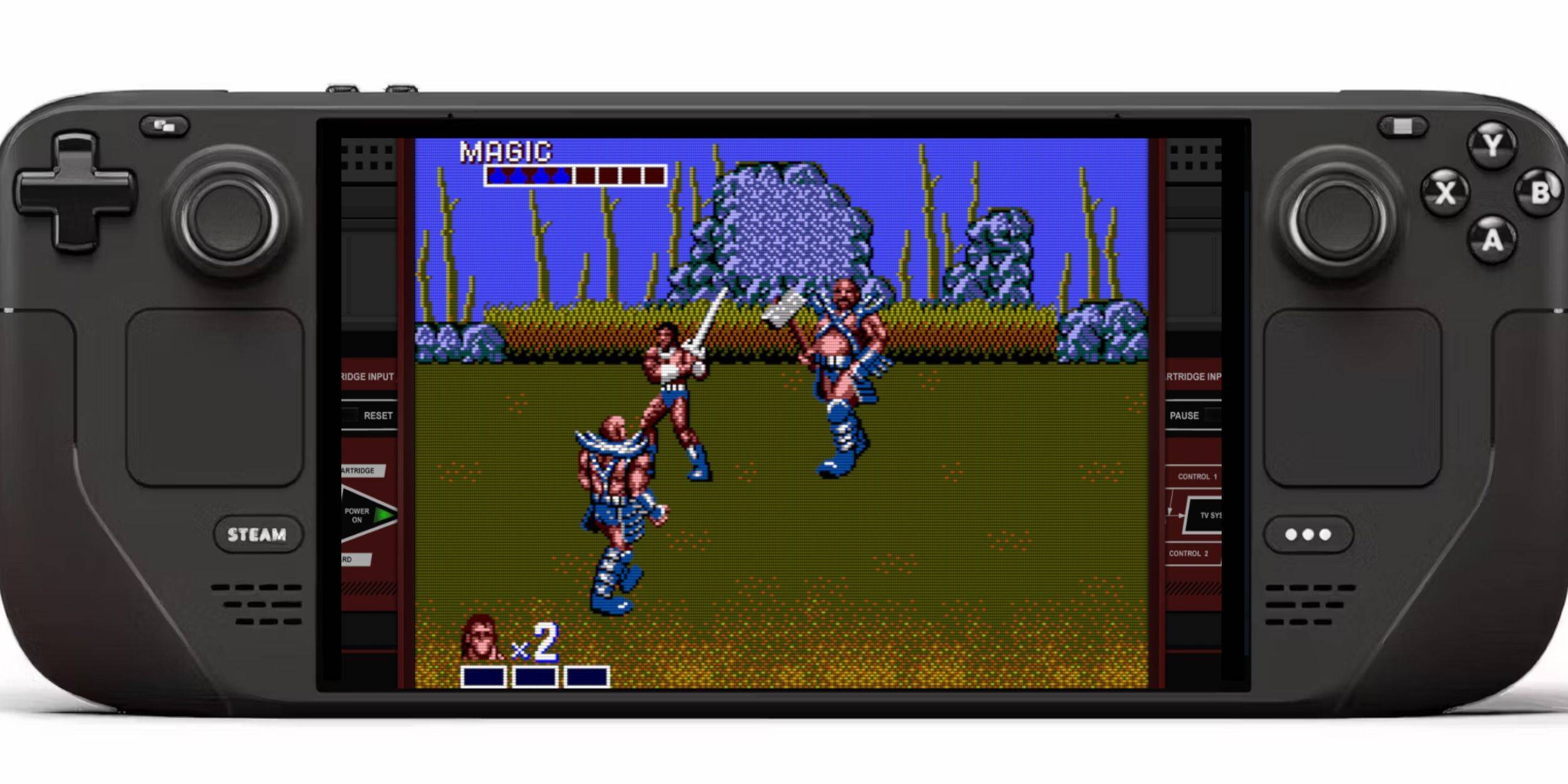 Nachdem der Steam ROM -Manager die Cover und Game -Kunstwerke in Ihre Steam Library hochgeladen hat, können Sie auf diese emulierten Spiele zugreifen, genau wie Ihre offiziellen:
- Drücken Sie im Gaming -Modus den Steam -Taste unter dem linken Trackpad.
- Wählen Sie Bibliothek aus dem Seitenmenü.
- Verwenden Sie die R1 -Taste, um zu den Registerkarten der neuen Sammlungen zu navigieren.
- Klicken Sie auf das Fenster Sega Master System.
- Wählen Sie Ihr gewünschtes Sega -Spiel aus und beginnen Sie zu spielen.
Leistung verbessern
Um die Leistung Ihrer Sega Master -Systemspiele auf dem Steam Deck zu verbessern:
- Öffnen Sie Ihr Sega Master -Systemspiel und drücken Sie die QAM -Taste unter dem richtigen Trackpad.
- Greifen Sie auf das Leistungsmenü zu.
- Aktivieren Sie "Spielprofil verwenden".
- Stellen Sie das Frame -Limit auf 60 fps ein.
- Aktivieren Sie die Halbrate -Schattierung.
Installieren Sie Decky Loader für das Dampfdeck
 Für eine optimale Leistung bei emulierten Spielen empfehlen die Eheck -Entwickler die Installation von Decky Loader und das Power Tools -Plugin. Hier erfahren Sie, wie Sie sie einrichten können:
- Schließen Sie eine Tastatur und eine Maus an, um die Navigation zu vereinfachen (oder verwenden Sie die Trackpads und die Tastatur auf dem Bildschirm, indem Sie Steam und X drücken).
- Wenn Sie im Spielmodus sind, drücken Sie die Dampftaste, wählen Sie Strom und wechseln Sie in den Desktop -Modus.
- Öffnen Sie einen Webbrowser (herunterladbar im Discovery Store).
- Navigieren Sie zur Seite Github Decky Loader.
- Klicken Sie auf das große Download -Symbol, um den Download zu starten.
- Wenn der Download abgeschlossen ist, doppelklicken Sie auf den Launcher und wählen Sie die empfohlene Installation.
- Starten Sie nach der Installation Ihr Dampfdeck im Spielmodus neu.
Installieren Sie Elektrowerkzeuge
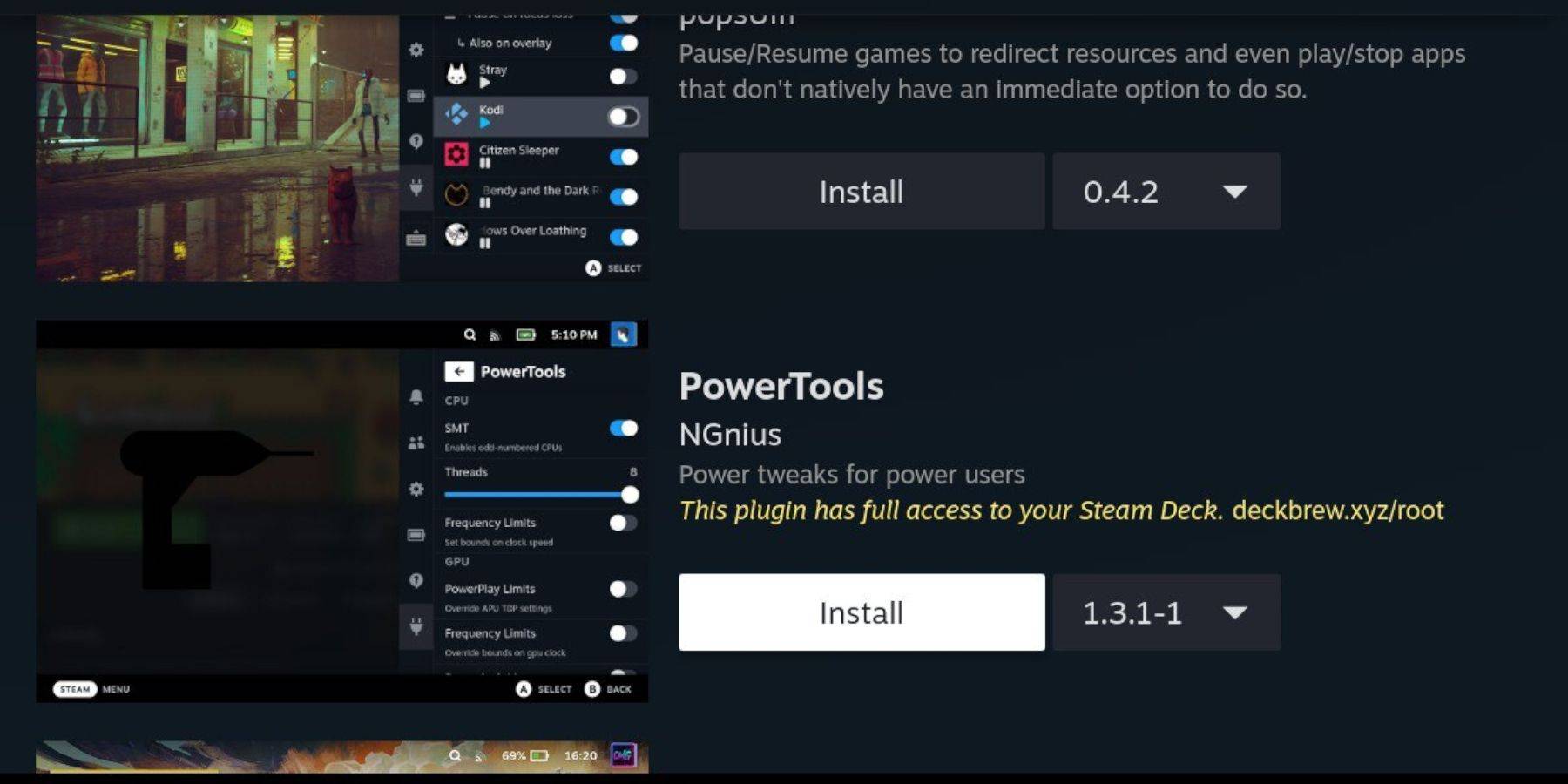 Wenn Decky installiert ist, fügen Sie das Plugin der Elektrowerkzeuge mit den folgenden Schritten hinzu:
- Drücken Sie im Spielmodus die QAM -Taste unter dem rechten Trackpad.
- Wählen Sie im QAM das neue Plugin -Symbol unten aus.
- Klicken Sie oben im Deckladermenü auf das Store -Symbol.
- Suchen und installieren Sie im Decky Store das Plugin der Elektrowerkzeuge.
Elektrowerkzeuge Einstellungen für emulierte Spiele
- Drücken Sie die Steam -Taste und öffnen Sie Ihre Bibliothek, um ein Master -System -Spiel aus Ihrem Sammlungsmenü zu starten.
- Drücken Sie die QAM -Taste, navigieren Sie zum Decky Loader und wählen Sie das Menü Elektrowerkzeuge.
- SMTS deaktivieren.
- Stellen Sie die Anzahl der Threads auf 4 ein.
- Drücken Sie die QAM -Taste und öffnen Sie das Leistungsmenü, indem Sie auf das kleine Akku -Symbol klicken.
- Advance View aktivieren.
- Schalten Sie die manuelle GPU -Taktsteuerung ein.
- Erhöhen Sie die GPU -Taktfrequenz auf 1200.
- Wählen Sie die Option pro Spielprofil aus, um diese Einstellungen für jedes Spiel zu speichern.
Reparieren von Decky Loader nach einem Steam Deck -Update
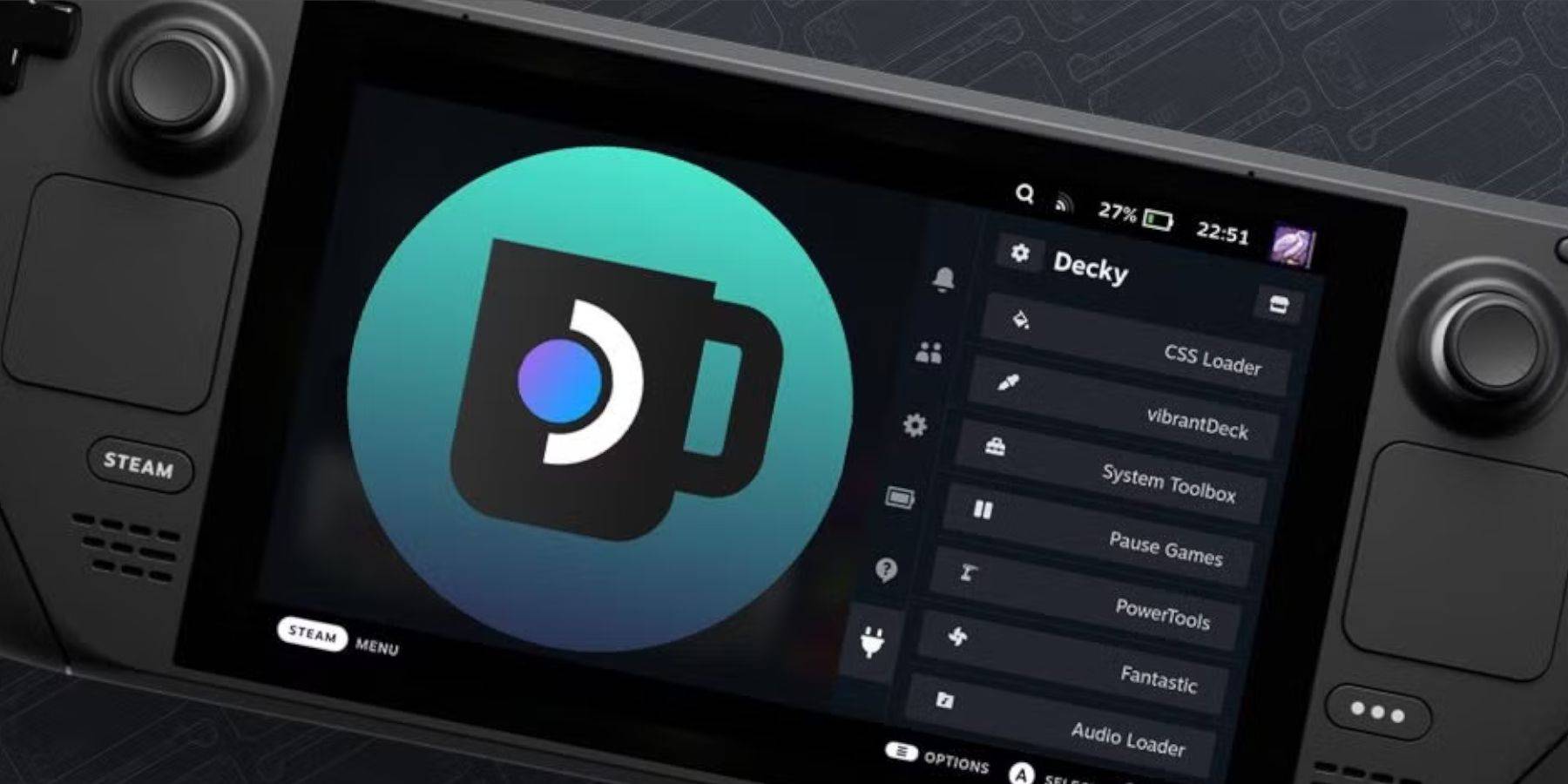 Hauptdampfdeck-Updates können Menüs und Einstellungen verändern und möglicherweise Apps von Drittanbietern aus Ihrem Quick Access-Menü entfernen. Hier erfahren Sie, wie Sie Decky Loader und Ihre Plugins wiederherstellen:
- Wenn Sie im Spielmodus sind, drücken Sie die Dampftaste, um auf das Stromversorgungsmenü zuzugreifen und in den Desktop -Modus zu wechseln.
- Öffnen Sie im Desktop -Modus einen Browser.
- Navigieren Sie zur Decklader -Github -Seite und klicken Sie auf das Download -Symbol.
- Wählen Sie im Gegensatz zu früheren Installationen aus.
- Geben Sie Ihr Pseudo -Passwort ein, wenn Sie aufgefordert werden.
- Wenn Sie noch kein Pseudo-Passwort festgelegt haben, befolgen Sie die Anweisungen auf dem Bildschirm, um eines zu erstellen. Wählen Sie ein unvergessliches Passwort und halten Sie es für die zukünftige Verwendung sicher.
- Schalten Sie nach der Installation Ihr Dampfdeck aus und starten Sie es im Spielmodus neu.
- Drücken Sie die QAM -Taste, und Decky Loader sollte zusammen mit Ihren Einstellungen und Plugins wiederhergestellt werden.
 Zins jetzt ist Ihr Kommentar nicht gespeichert
 Neueste Downloads
 Downlaod



 Top-Nachrichten