
快速链接
Sega Master System是一个备受喜爱的8位控制台,与NES竞争,为粉丝带来了一系列出色的游戏,其中许多游戏都是独家或具有独特版本的独特版本。从黄金斧,双龙和愤怒的街道等杰出港口到雄心勃勃的冠军,例如凡人Kombat和Asterix&obelix,控制台推动了极限,以提供与其16位同时代人相媲美的游戏体验。
对于复古游戏爱好者而言,在现代系统上玩SEGA Master System Games可能会具有挑战性,但是与功能强大的Emudeck软件配对的Steam Deck变得轻而易举。在下面,我们将指导您完成在Steam甲板上安装SEGA Master System Games的模拟器的过程。
Michael Llewellyn于2024年1月15日更新:虽然Steam Deck具有运行SEGA Master System Games的能力,但可以确保表现流畅的性能可能很棘手。那就是Decky Loader程序和电动工具插件开始发挥作用的地方。 Emudeck开发人员建议安装两者以获得最佳的复古游戏体验。本指南已更新,以包括安装步骤和详细信息,以了解如何在蒸汽甲板更新后恢复功能。
在安装Emudeck之前
 在您深入安装Emudeck在SEGA Master System Games上安装Emudeck之前,请确保您配备了正确的工具和设置,以进行平滑设置:
- 确保将蒸汽甲板插入电源或充满电。
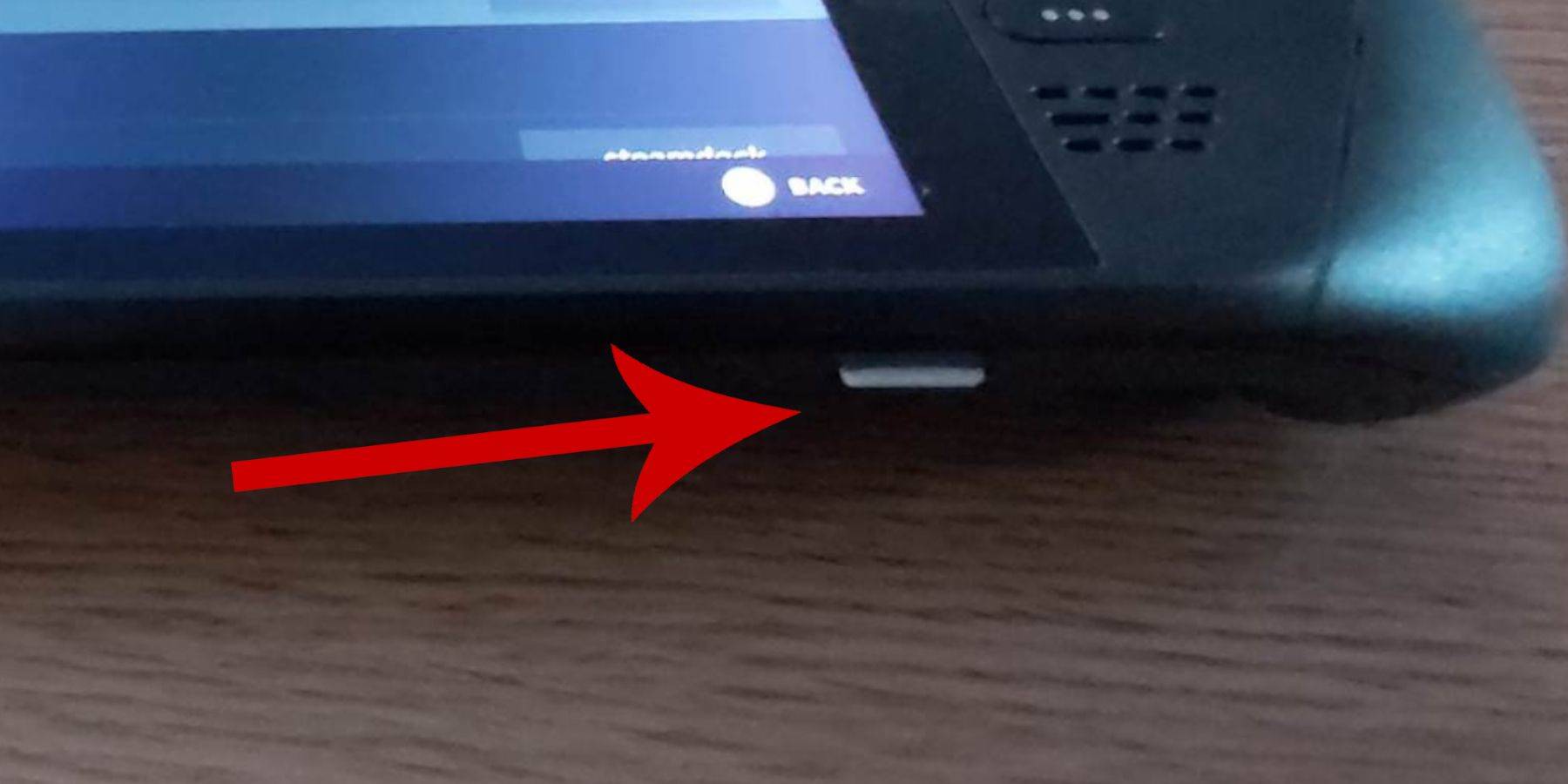
- 您需要一张高速微型SD卡来插入蒸汽甲板的底部,并在设备本身上格式化。
- 另外,您可以使用外部HDD,尽管这会损害Steam甲板的可移植性。
- 键盘和鼠标可以简化传输文件和运行安装程序的过程,就像使用家用计算机一样。
- 如果您没有键盘和鼠标,则可以通过同时按Steam和X按钮并将触控板作为鼠标替代来访问内置键盘。
激活开发人员模式
要在蒸汽甲板上顺利运行模拟器和游戏,激活开发人员模式至关重要:
- 按Steam按钮访问左图菜单。
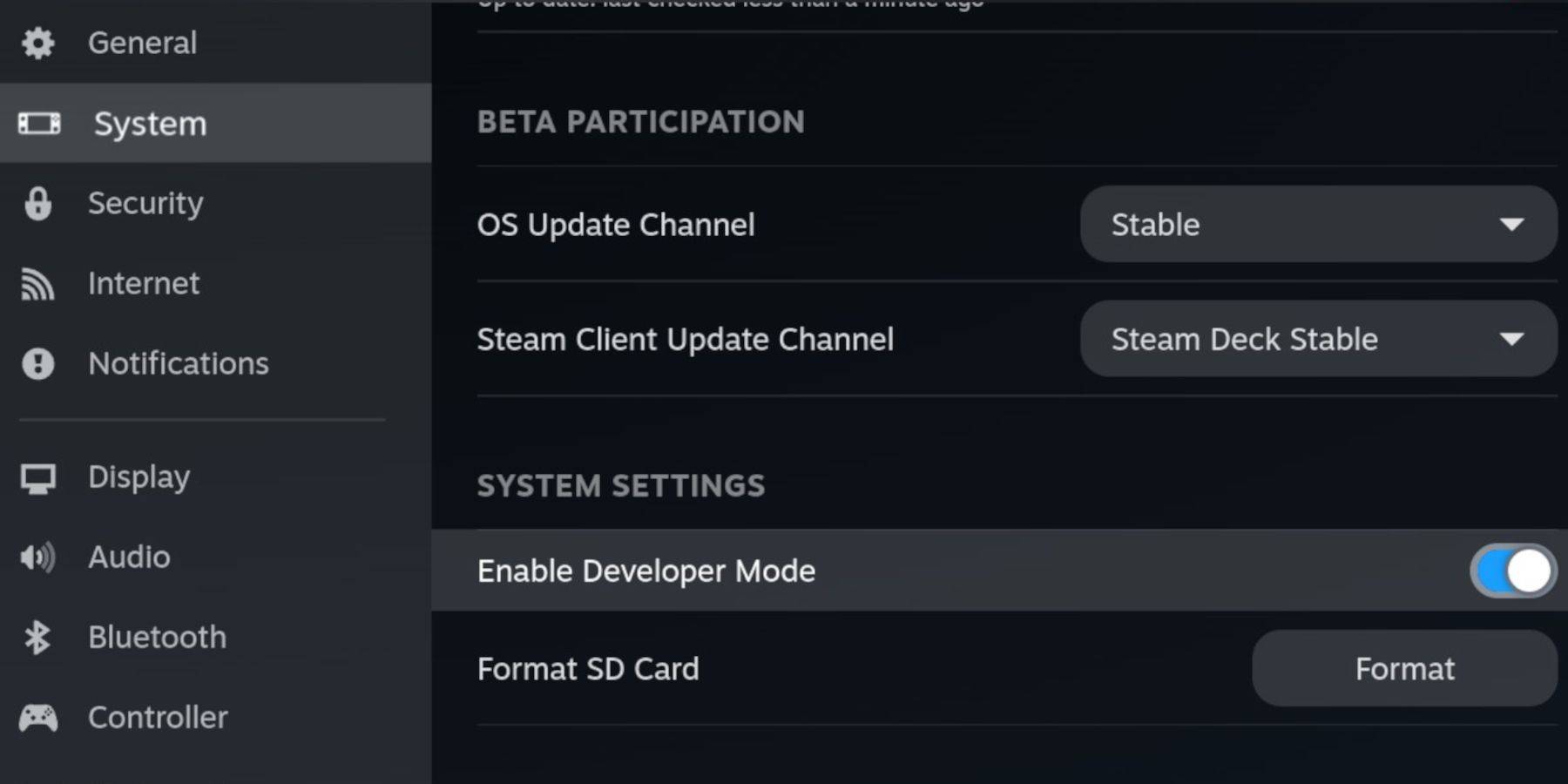
- 导航到系统,然后是系统设置。
- 切换启用开发人员模式。
 - 在左图底部找到开发人员菜单。
- 打开开发人员菜单。
- 在其他情况下,打开CEF远程调试。
- 按下蒸汽按钮,选择电源,然后重新启动蒸汽甲板。
请记住,在系统更新后可以禁用CEF远程调试,这可能会影响插件和模拟器。始终检查更新后的开发人员菜单,以确保启用它。
在桌面模式下安装Emudeck
 - 要切换到桌面模式,请按Steam按钮,选择电源,然后选择切换到桌面。
- 使用Chrome或Firefox等浏览器下载Emudeck安装程序。
- 选择适当的Steamos版本,然后开始下载。下载后,双击安装程序,然后按照提示启动安装。
- 选择自定义安装。
- 安装Emudeck后,导航到菜单,然后选择标记为主的SD卡。这将您的SD卡重命名为Primary,从而更容易在可移动设备下放置在海豚文件管理器中。
- 您可以安装所有模拟器,也可以专门为SEGA Master System Support选择Retroarch。
Retroarch是一种多功能应用程序,可以为经典游戏系统运行各种模拟器。这些在Steam库中的“模拟器”选项卡下可访问。
- 确保与Retroarch一起选择Steam ROM Manager在您的Steam库中显示游戏。
- 浏览选项,并启用“为经典3D游戏配置CRT着色器”,如果您想体验那种怀旧的电视外观。
- 单击完成以完成安装。
转移主系统ROM
安装了Retroarch和Emudeck,是时候将您的SEGA Master System ROM转移到各自的文件夹了:
- 打开海豚文件管理器。
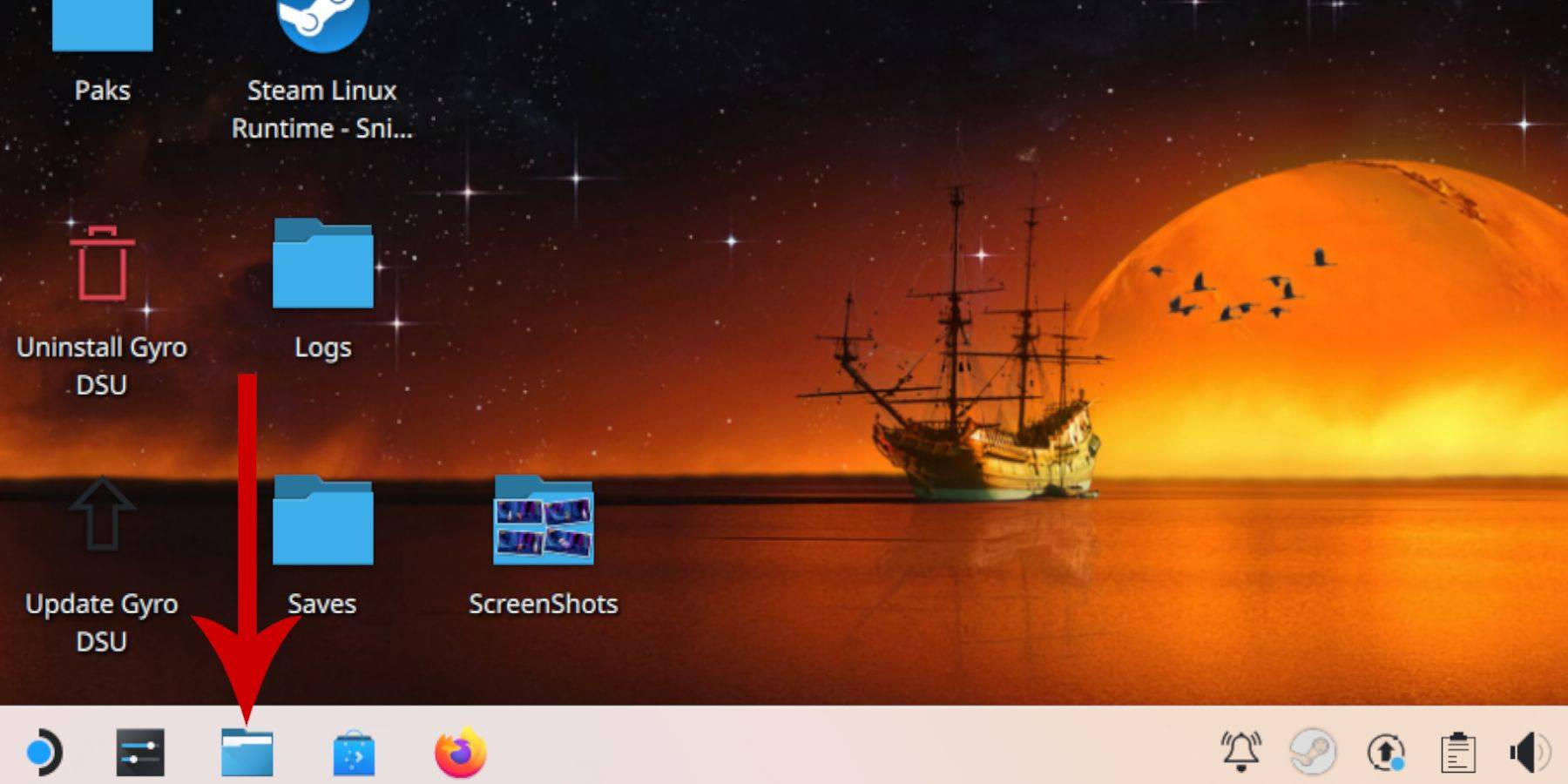 - 在左图中,滚动以拆卸设备,然后打开标有初级的SD卡。
- 导航到仿真文件夹,然后单击ROM。
- 向下滚动以找到“ Mastersystem”文件夹。
- 传输或复制您的SEGA Master System ROM文件,该文件通常具有“ .sms”扩展名,例如“ Pro wrestling.sms”。忽略“媒体”文件。
将主系统游戏添加到Steam库
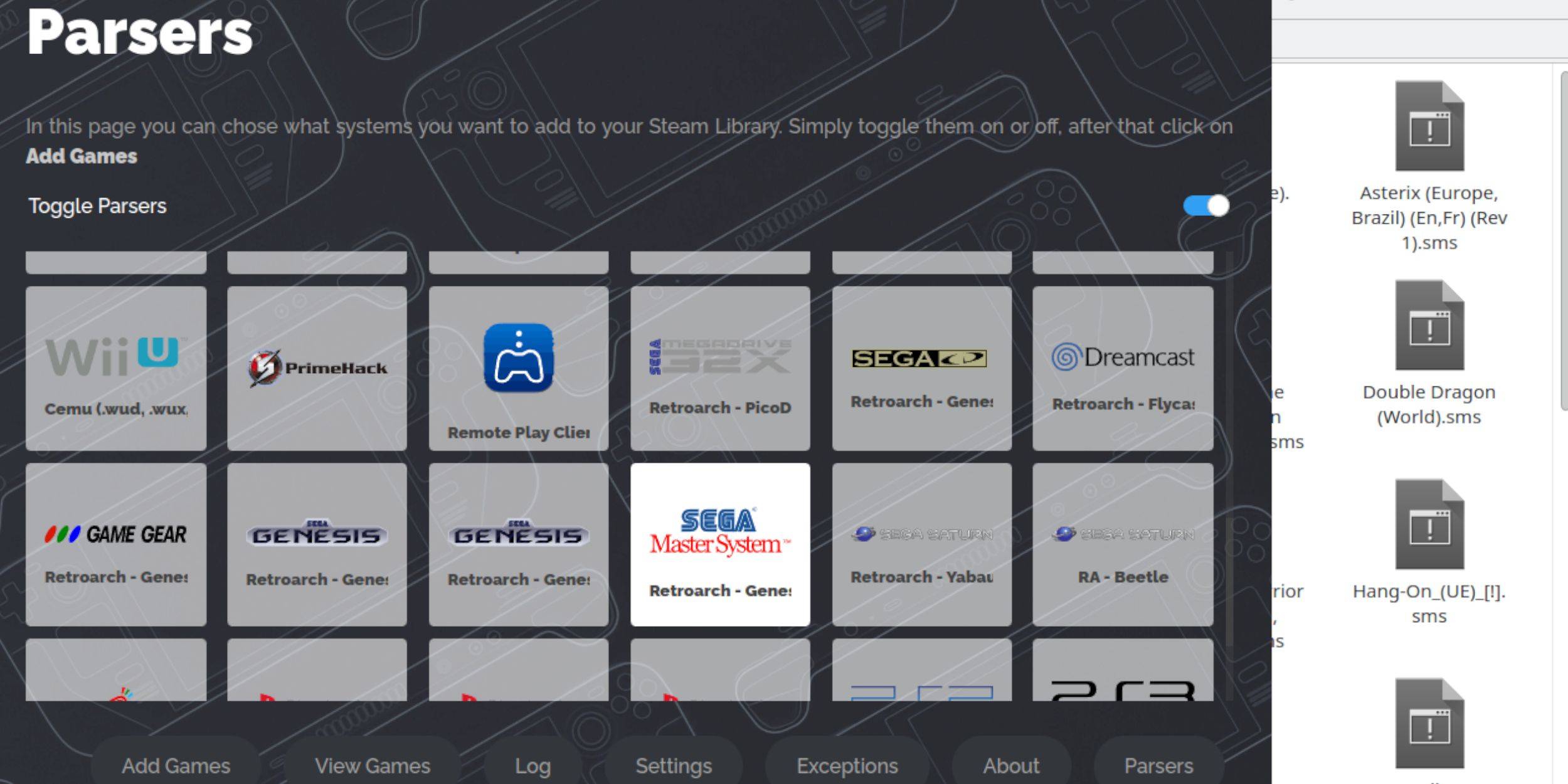 虽然您可以在桌面模式下从retroarch运行SEGA Master System Games,但将它们添加到Steam库中允许在游戏模式下进行无缝的游戏玩法:
- 在桌面模式下打开Emudeck。
- 单击Steam ROM管理器。
- 单击“欢迎到SRM”的下一个!页。
- 关闭解析器。
- 从Parsers屏幕中选择SEGA主系统。
- 单击添加游戏,然后分析。
- 确保正确显示游戏及其封面艺术,然后单击“保存”以进行蒸汽。
修复或上传缺失的艺术品
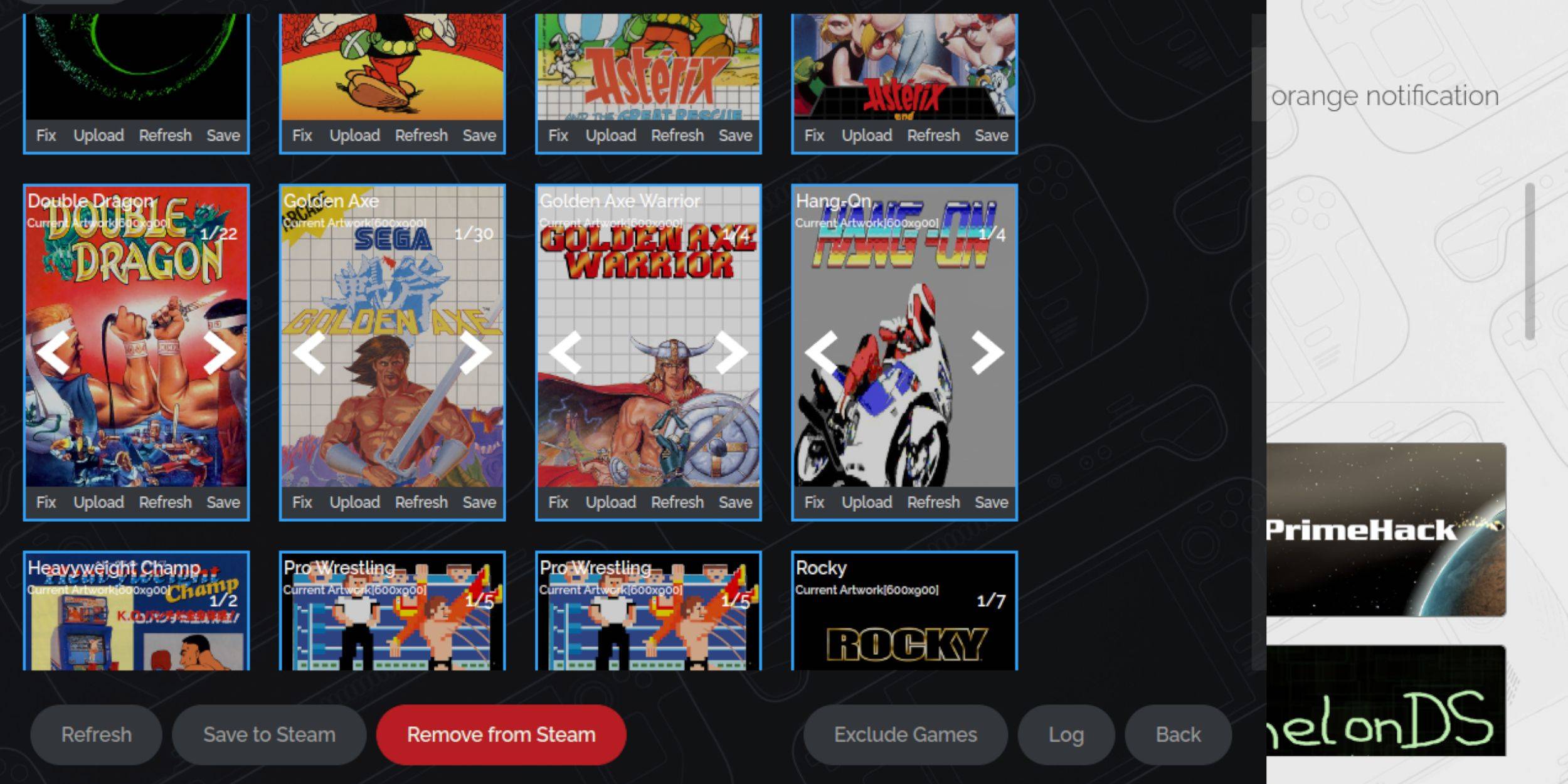 鉴于SEGA主系统的复古性质,您可能会遇到缺少或不正确的艺术品。这是修复或更换封面艺术的方法:
- 单击封面上的修复。
- 通常,Steam ROM经理会自动播放封面艺术。如果缺少,请在搜索游戏字段中输入游戏标题。
- 浏览游戏封面列表,选择并突出显示最好的封面,然后选择保存并关闭。
上传缺少艺术品
如果Steam ROM管理器找不到正确的艺术品,请使用以下步骤手动上传:
- 使用浏览器找到正确的艺术品,并将其保存到Steam Deck的图片文件夹中。
- 单击封面上的上传。
- 从图片文件夹中选择新艺术品,然后保存并关闭。
- 如果图像不显示,请使用左右箭头定位。
- 然后,单击“保存到蒸汽”。
- 处理批处理文件后,切换回Steam Deck的游戏模式。
在蒸汽甲板上玩主系统游戏
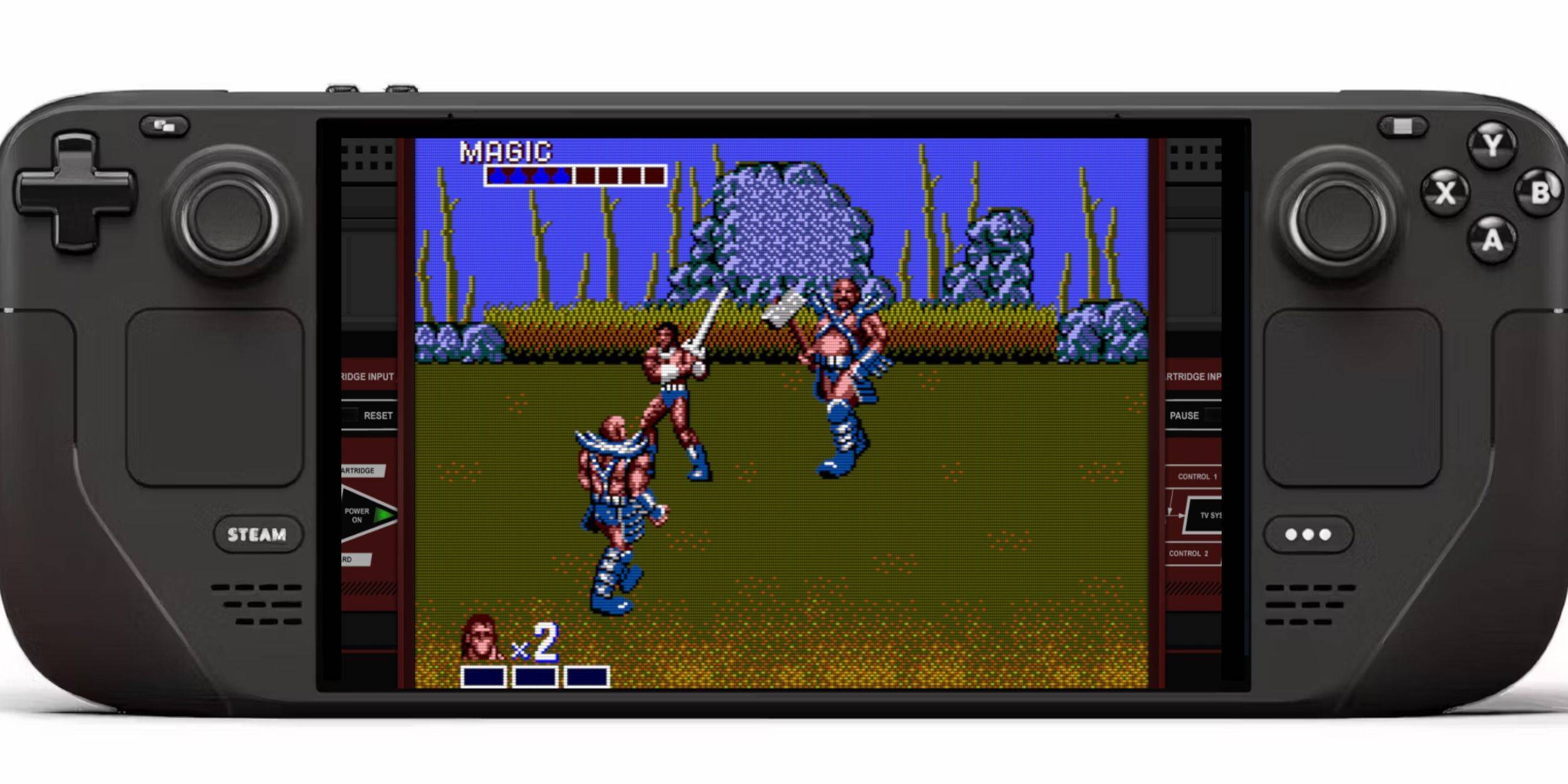 在Steam ROM经理将封面和游戏艺术品上传到您的Steam库之后,您可以像官方游戏一样访问这些模拟游戏:
- 在游戏模式下,按左侧触控板下方的Steam按钮。
- 从侧面菜单中选择库。
- 使用R1按钮导航到新的集合选项卡。
- 单击SEGA主系统窗口。
- 选择您所需的SEGA游戏并开始玩。
提高性能
为了在Steam甲板上增强SEGA Master System Games的性能:
- 打开您的SEGA主系统游戏,然后按正确的触控板下方的QAM按钮。
- 访问性能菜单。
- 启用“使用游戏配置文件”。
- 将框架限制设置为60 fps。
- 激活半率阴影。
为蒸汽甲板安装decky装载机
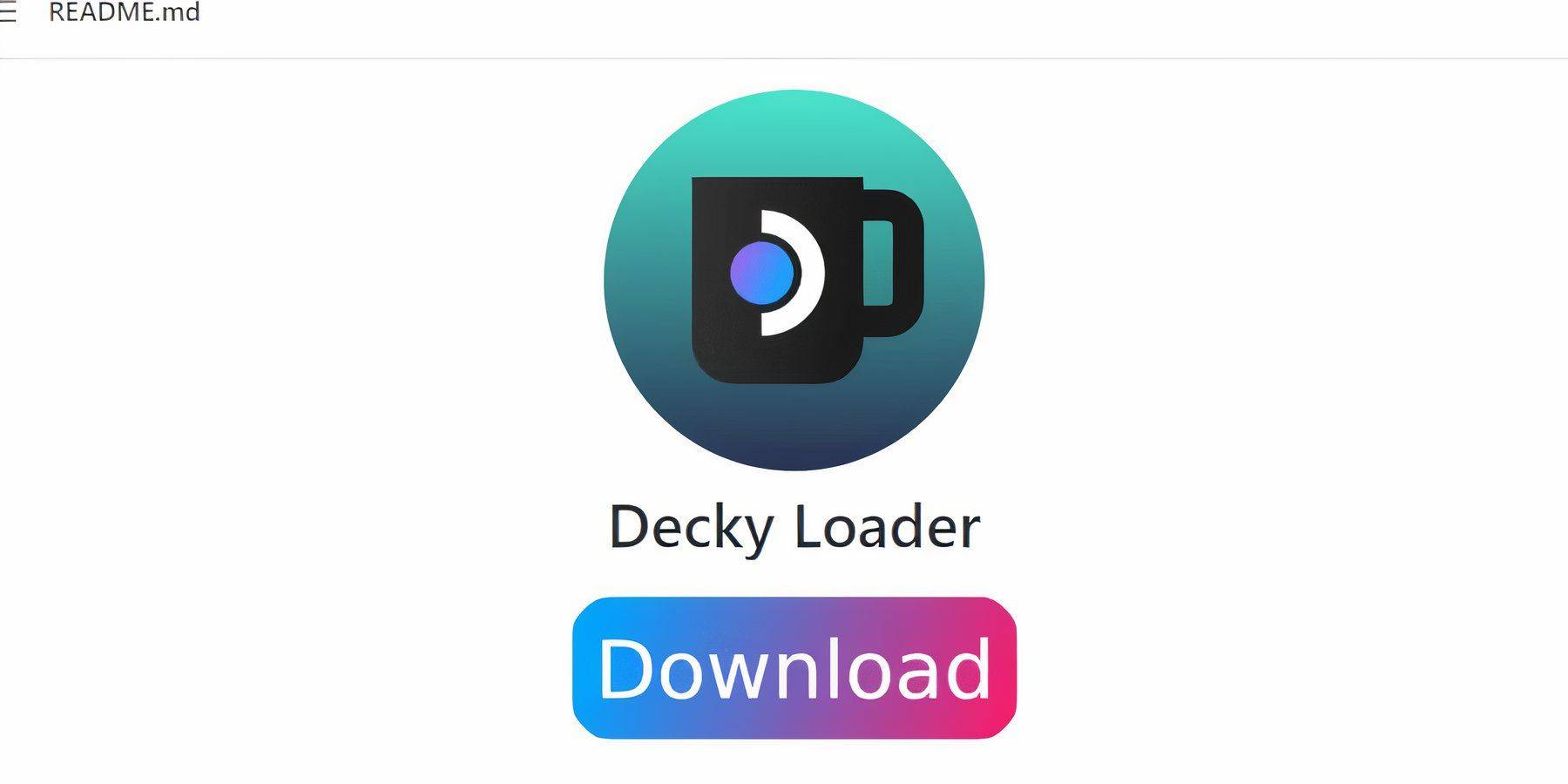 为了在模拟游戏中进行最佳性能,Emudeck开发人员建议安装Decky Loader和Power Tools插件。这是设置它们的方法:
- 连接键盘和鼠标以更轻松的导航(或通过按Steam和X使用触控板和屏幕键盘)。
- 如果在游戏模式下,请按Steam按钮,选择电源,然后切换到桌面模式。
- 打开Web浏览器(可从发现商店下载)。
- 导航到GitHub decky加载程序页面。
- 单击大的下载图标以开始下载。
- 下载完成后,双击发射器,然后选择建议的安装。
- 安装后,在游戏模式下重新启动蒸汽甲板。
安装电动工具
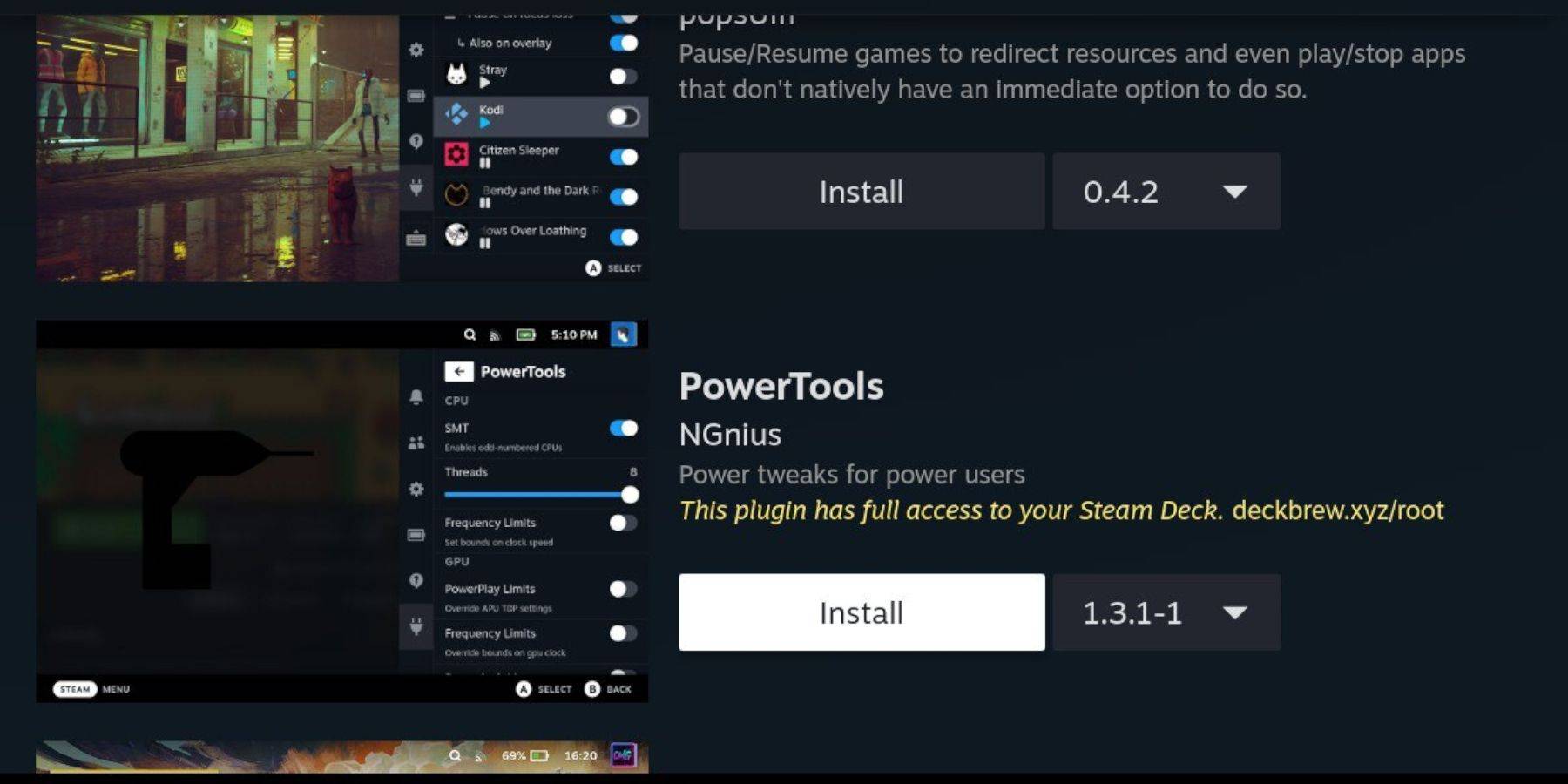 安装了Decky,使用以下步骤添加电源工具插件:
- 在游戏模式下,按正确的触控板下方的QAM按钮。
- 在QAM中,选择底部的新插件图标。
- 单击Decky Loader菜单顶部的商店图标。
- 在decky商店中,找到并安装电动工具插件。
模拟游戏的电动工具设置
- 按Steam按钮并打开库,从您的收藏菜单中启动主系统游戏。
- 按QAM按钮,导航到Decky Loader,然后选择“电源工具”菜单。
- 禁用SMT。
- 将线程数设置为4。
- 按QAM按钮,然后单击小电池图标打开性能菜单。
- 启用预示视图。
- 打开手动GPU时钟控件。
- 将GPU时钟频率提高到1200。
- 选择每个游戏配置文件选项以保存每个游戏的设置。
蒸汽甲板更新后修复decky装载机
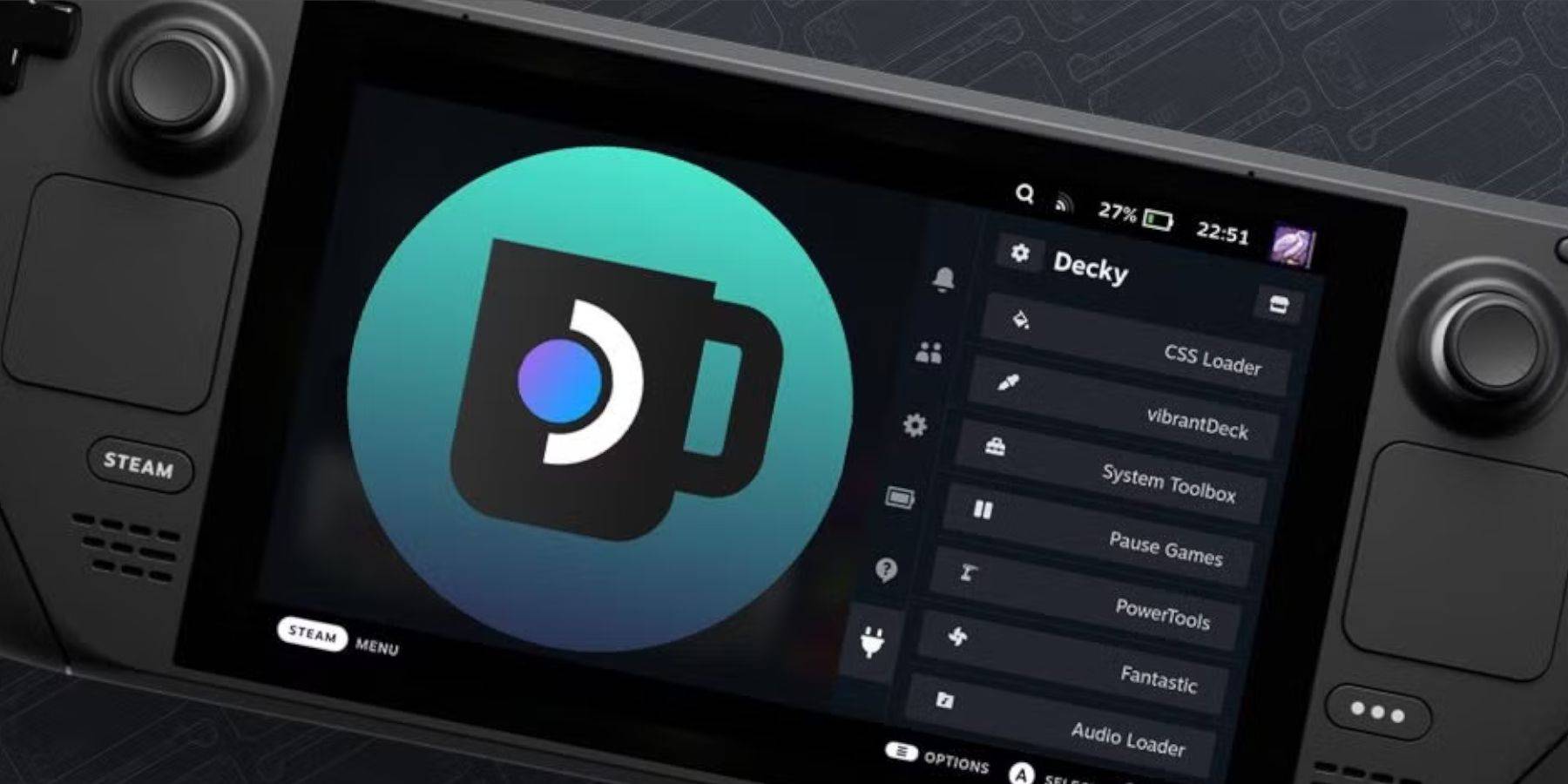 主要的Steam甲板更新可以改变菜单和设置,从您的快速访问菜单中删除第三方应用程序。这是恢复decky加载程序和插件的方法:
- 如果在游戏模式下,请按Steam按钮访问电源菜单,然后切换到桌面模式。
- 进入桌面模式后,打开浏览器。
- 导航到Decky Loader GitHub页面,然后单击下载图标。
- 与以前的安装不同,选择执行。
- 提示时输入您的伪密码。
- 如果您尚未设置伪密码,请按照屏幕上的说明创建一个。选择一个令人难忘的密码,并确保其安全供将来使用。
- 安装后,关闭蒸汽甲板并在游戏模式下重新启动。
- 应恢复QAM按钮,以及decky加载程序,以及您的设置和插件。
 评分诺尔评论尚未保存
 最新下载
最新下载
 Downlaod


 热门新闻
热门新闻