
快速鏈接
Sega Master System是一個備受喜愛的8位控制台,與NES競爭,為粉絲帶來了一系列出色的遊戲,其中許多遊戲都是獨家或具有獨特版本的獨特版本。從黃金斧,雙龍和憤怒的街道等傑出港口到雄心勃勃的冠軍,例如凡人Kombat和Asterix&obelix,控制台推動了極限,以提供與其16位同時代人相媲美的遊戲體驗。
對於復古遊戲愛好者而言,在現代系統上玩SEGA Master System Games可能會具有挑戰性,但是與功能強大的Emudeck軟件配對的Steam Deck變得輕而易舉。在下面,我們將指導您完成在Steam甲板上安裝SEGA Master System Games的模擬器的過程。
Michael Llewellyn於2024年1月15日更新:雖然Steam Deck具有運行SEGA Master System Games的能力,但可以確保表現流暢的性能可能很棘手。那就是Decky Loader程序和電動工具插件開始發揮作用的地方。 Emudeck開發人員建議安裝兩者以獲得最佳的複古遊戲體驗。本指南已更新,以包括安裝步驟和詳細信息,以了解如何在蒸汽甲板更新後恢復功能。
在安裝Emudeck之前
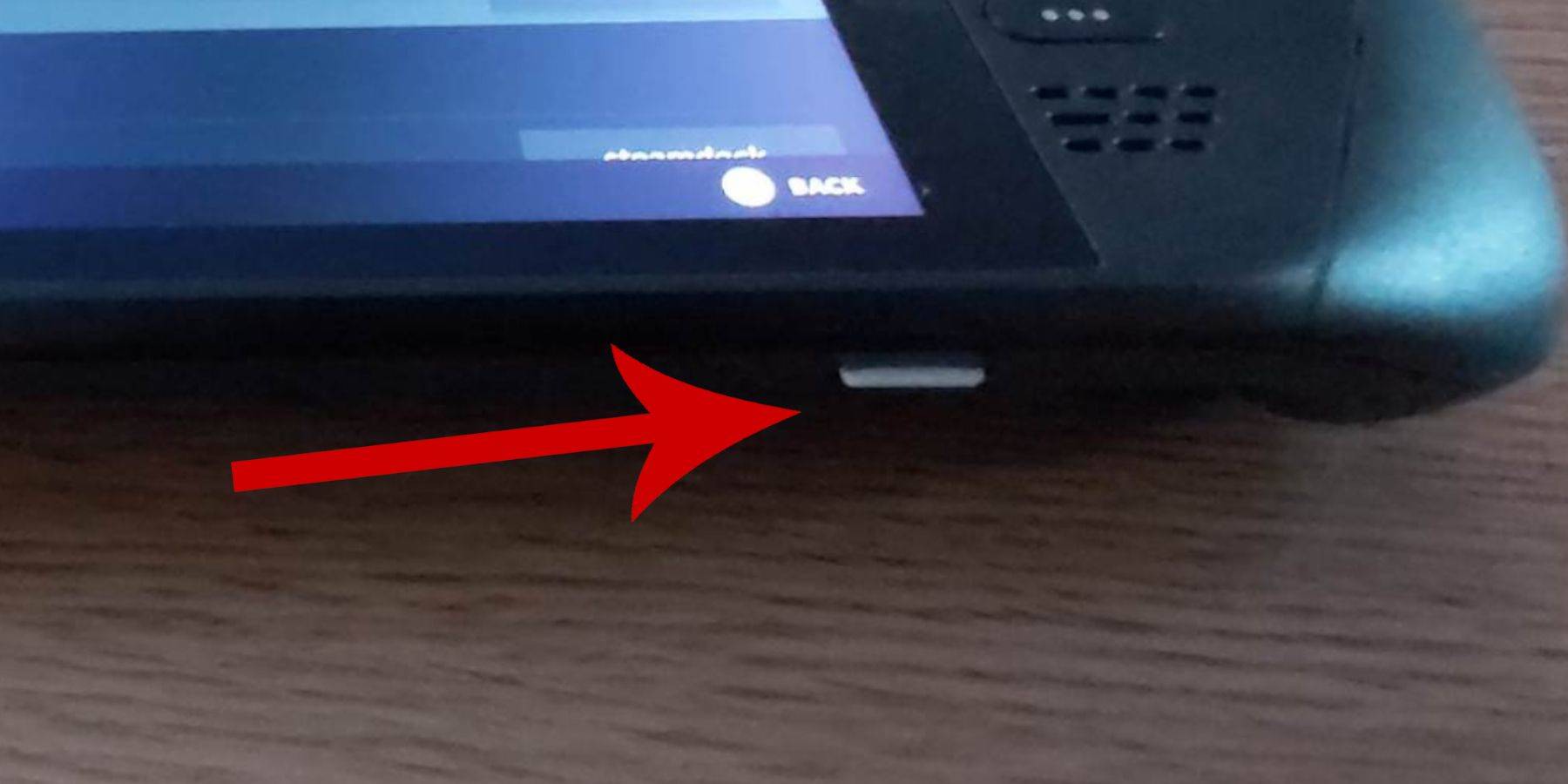 在您深入安裝Emudeck在SEGA Master System Games上安裝Emudeck之前,請確保您配備了正確的工具和設置,以進行平滑設置:
- 確保將蒸汽甲板插入電源或充滿電。
- 您需要一張高速微型SD卡來插入蒸汽甲板的底部,並在設備本身上格式化。
- 另外,您可以使用外部HDD,儘管這會損害Steam甲板的可移植性。
- 鍵盤和鼠標可以簡化傳輸文件和運行安裝程序的過程,就像使用家用計算機一樣。
- 如果您沒有鍵盤和鼠標,則可以通過同時按Steam和X按鈕並將觸控板作為鼠標替代來訪問內置鍵盤。
激活開發人員模式
要在蒸汽甲板上順利運行模擬器和遊戲,激活開發人員模式至關重要:
- 按Steam按鈕訪問左圖菜單。
- 導航到系統,然後是系統設置。
- 切換啟用開發人員模式。
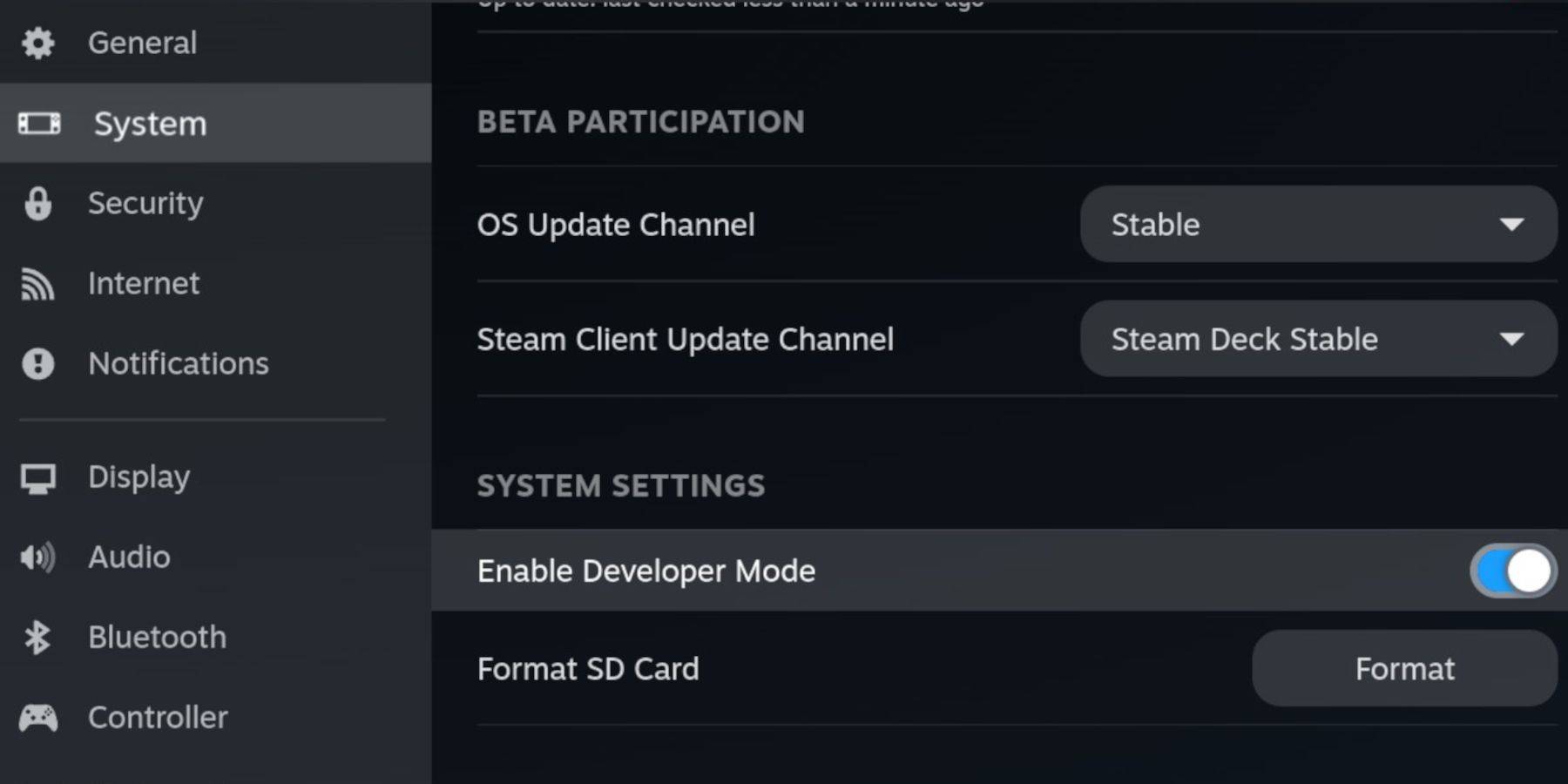 - 在左圖底部找到開發人員菜單。
- 打開開發人員菜單。
- 在其他情況下,打開CEF遠程調試。
- 按下蒸汽按鈕,選擇電源,然後重新啟動蒸汽甲板。
請記住,在系統更新後可以禁用CEF遠程調試,這可能會影響插件和模擬器。始終檢查更新後的開發人員菜單,以確保啟用它。
在桌面模式下安裝Emudeck
 - 要切換到桌面模式,請按Steam按鈕,選擇電源,然後選擇切換到桌面。
- 使用Chrome或Firefox等瀏覽器下載Emudeck安裝程序。
- 選擇適當的Steamos版本,然後開始下載。下載後,雙擊安裝程序,然後按照提示啟動安裝。
- 選擇自定義安裝。
- 安裝Emudeck後,導航到菜單,然後選擇標記為主的SD卡。這將您的SD卡重命名為Primary,從而更容易在可移動設備下放置在海豚文件管理器中。
- 您可以安裝所有模擬器,也可以專門為SEGA Master System Support選擇Retroarch。
Retroarch是一種多功能應用程序,可以為經典遊戲系統運行各種模擬器。這些在Steam庫中的“模擬器”選項卡下可訪問。
- 確保與Retroarch一起選擇Steam ROM Manager在您的Steam庫中顯示遊戲。
- 瀏覽選項,並啟用“為經典3D遊戲配置CRT著色器”,如果您想體驗那種懷舊的電視外觀。
- 單擊完成以完成安裝。
轉移主系統ROM
安裝了Retroarch和Emudeck,是時候將您的SEGA Master System ROM轉移到各自的文件夾了:
- 打開海豚文件管理器。
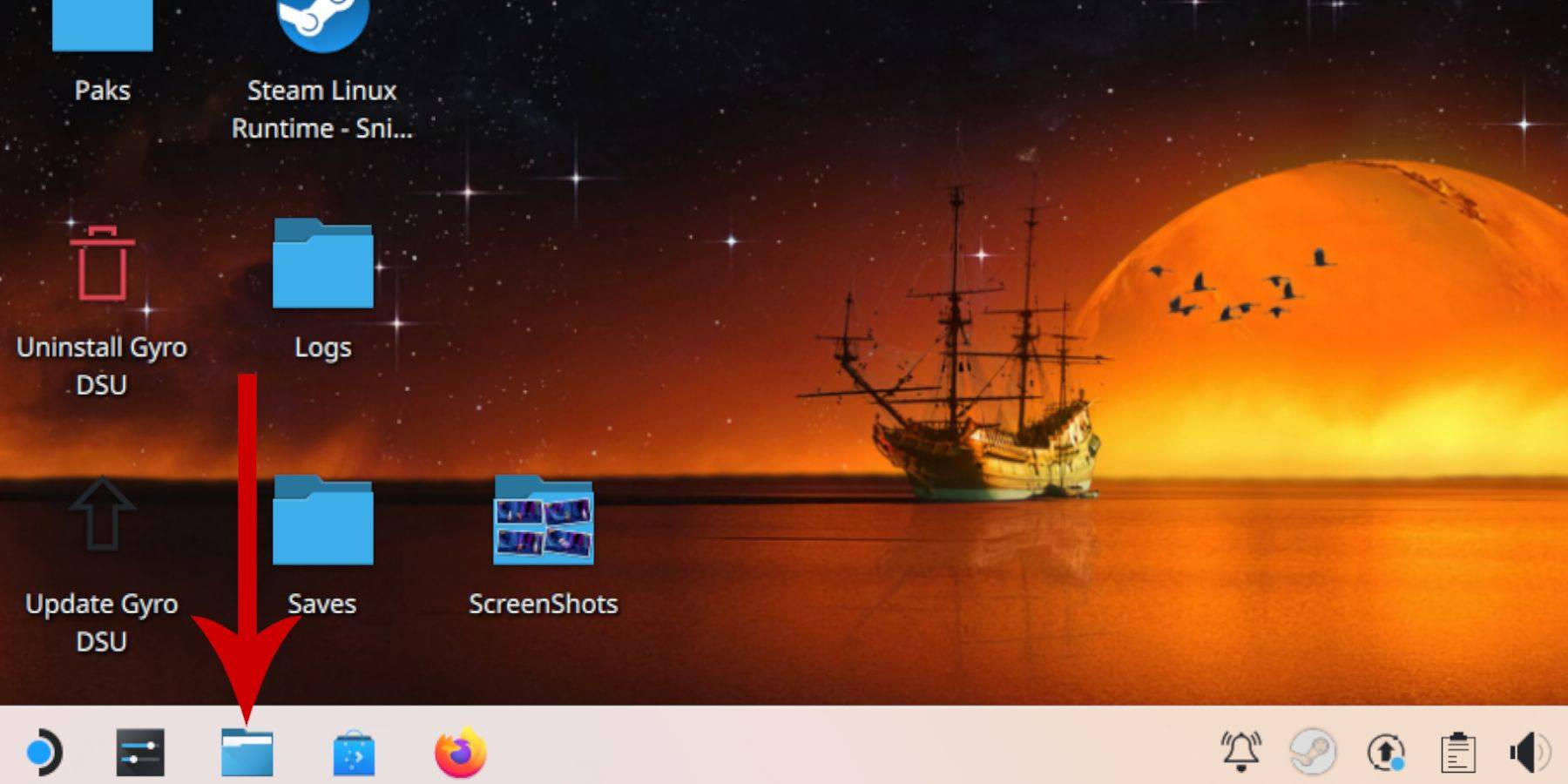 - 在左圖中,滾動以拆卸設備,然後打開標有初級的SD卡。
- 導航到仿真文件夾,然後單擊ROM。
- 向下滾動以找到“ Mastersystem”文件夾。
- 傳輸或複制您的SEGA Master System ROM文件,該文件通常具有“ .sms”擴展名,例如“ Pro wrestling.sms”。忽略“媒體”文件。
將主系統遊戲添加到Steam庫
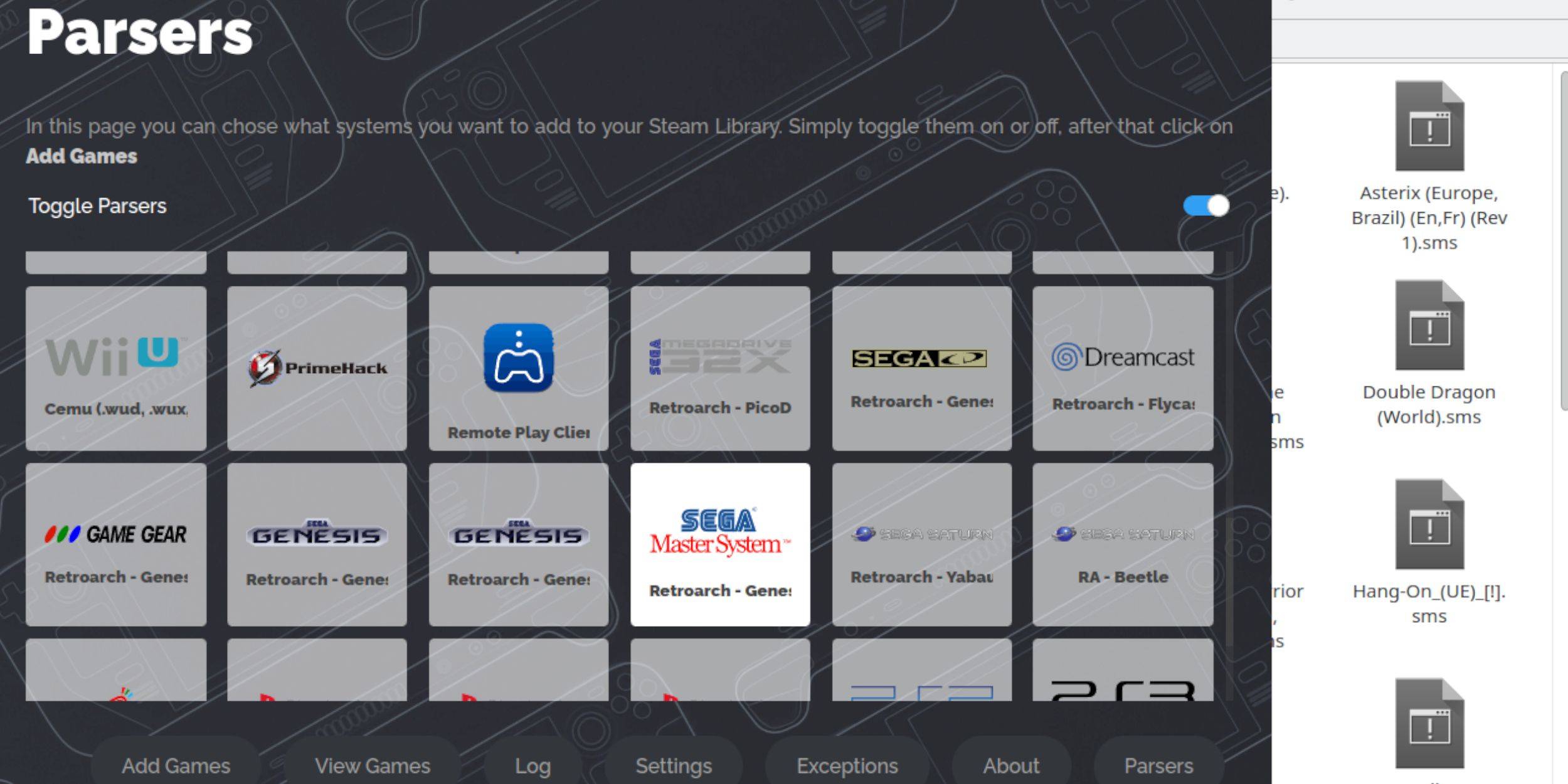 雖然您可以在桌面模式下從retroarch運行SEGA Master System Games,但將它們添加到Steam庫中允許在遊戲模式下進行無縫的遊戲玩法:
- 在桌面模式下打開Emudeck。
- 單擊Steam ROM管理器。
- 單擊“歡迎到SRM”的下一個!頁。
- 關閉解析器。
- 從Parsers屏幕中選擇SEGA主系統。
- 單擊添加遊戲,然後分析。
- 確保正確顯示遊戲及其封面藝術,然後單擊“保存”以進行蒸汽。
修復或上傳缺失的藝術品
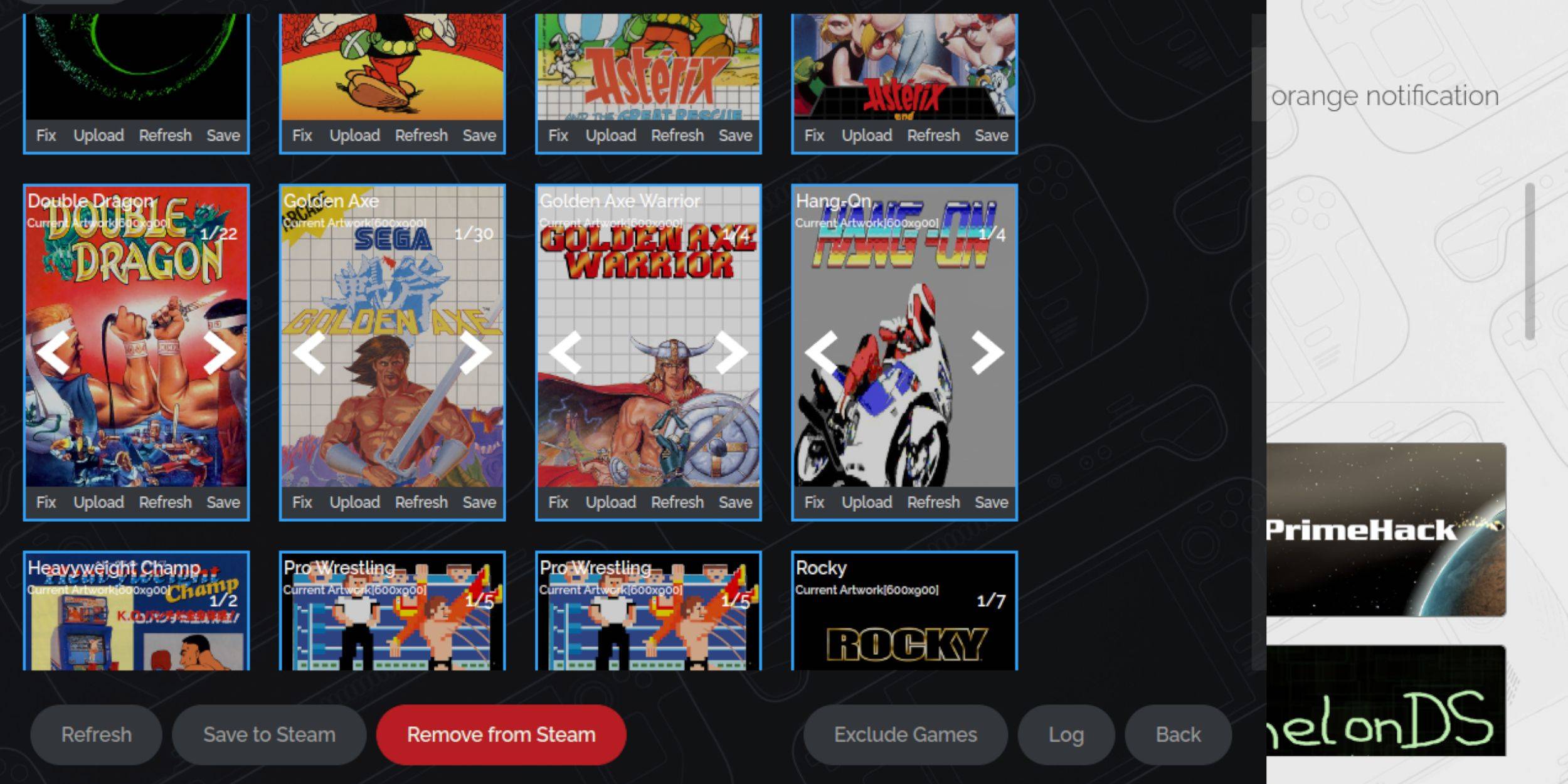 鑑於SEGA主系統的複古性質,您可能會遇到缺少或不正確的藝術品。這是修復或更換封面藝術的方法:
- 單擊封面上的修復。
- 通常,Steam ROM經理會自動播放封面藝術。如果缺少,請在搜索遊戲字段中輸入遊戲標題。
- 瀏覽遊戲封面列表,選擇並突出顯示最好的封面,然後選擇保存並關閉。
上傳缺少藝術品
如果Steam ROM經理找不到正確的藝術品,請使用以下步驟手動上傳:
- 使用瀏覽器找到正確的藝術品,並將其保存到Steam Deck的圖片文件夾中。
- 單擊封面上的上傳。
- 從圖片文件夾中選擇新藝術品,然後保存並關閉。
- 如果圖像不顯示,請使用左右箭頭定位。
- 然後,單擊“保存到蒸汽”。
- 處理批處理文件後,切換回Steam Deck的遊戲模式。
在蒸汽甲板上玩主系統遊戲
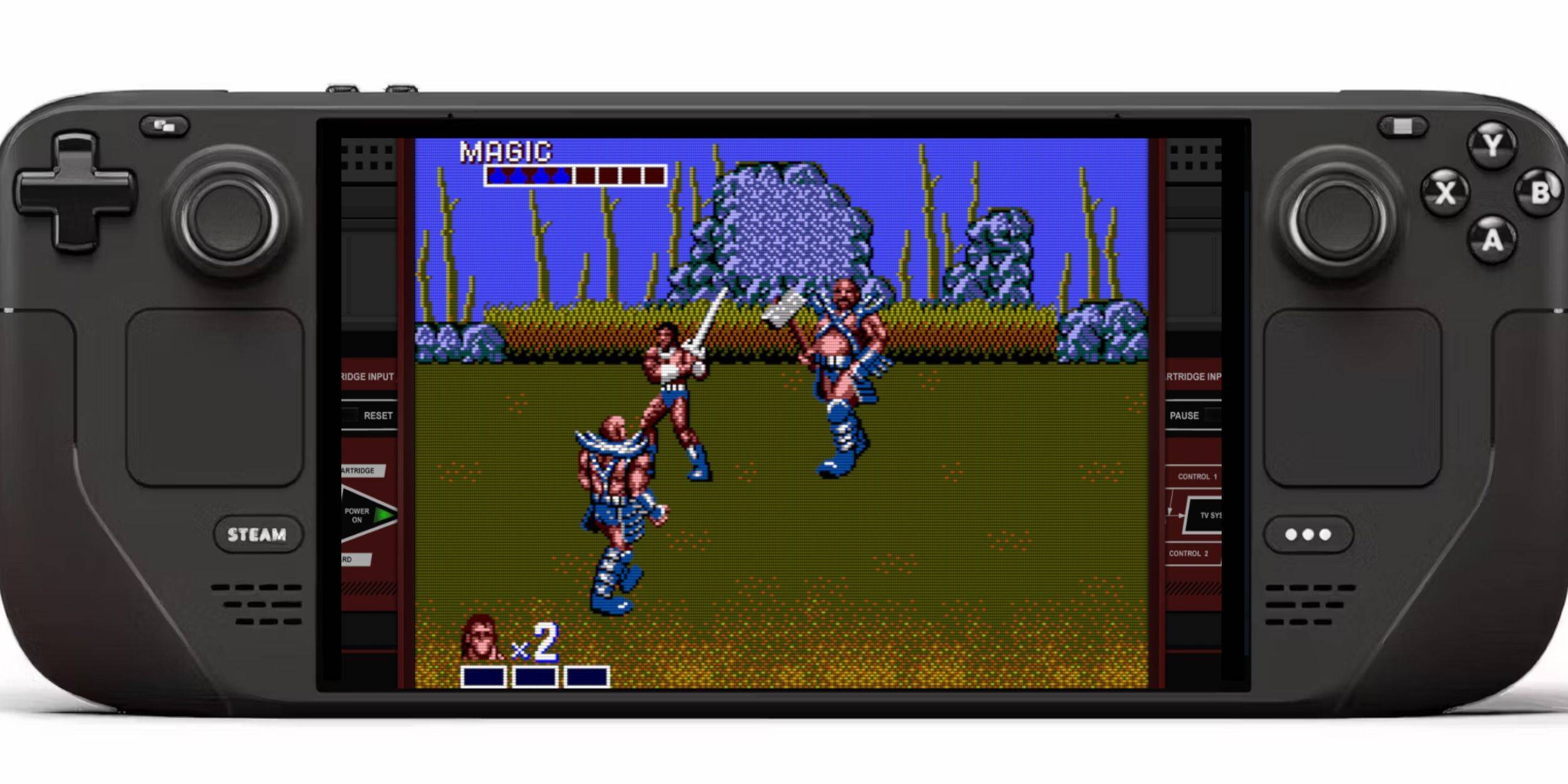 在Steam ROM經理將封面和遊戲藝術品上傳到您的Steam庫之後,您可以像官方遊戲一樣訪問這些模擬遊戲:
- 在遊戲模式下,按左側觸控板下方的Steam按鈕。
- 從側面菜單中選擇庫。
- 使用R1按鈕導航到新的集合選項卡。
- 單擊SEGA主系統窗口。
- 選擇您所需的SEGA遊戲並開始玩。
提高性能
為了在Steam甲板上增強SEGA Master System Games的性能:
- 打開您的SEGA主系統遊戲,然後按正確的觸控板下方的QAM按鈕。
- 訪問性能菜單。
- 啟用“使用遊戲配置文件”。
- 將框架限制設置為60 fps。
- 激活半率陰影。
為蒸汽甲板安裝decky裝載機
 為了在模擬遊戲中進行最佳性能,Emudeck開發人員建議安裝Decky Loader和Power Tools插件。這是設置它們的方法:
- 連接鍵盤和鼠標以更輕鬆的導航(或通過按Steam和X使用觸控板和屏幕鍵盤)。
- 如果在遊戲模式下,請按Steam按鈕,選擇電源,然後切換到桌面模式。
- 打開Web瀏覽器(可從發現商店下載)。
- 導航到GitHub decky加載程序頁面。
- 單擊大的下載圖標以開始下載。
- 下載完成後,雙擊發射器,然後選擇建議的安裝。
- 安裝後,在遊戲模式下重新啟動蒸汽甲板。
安裝電動工具
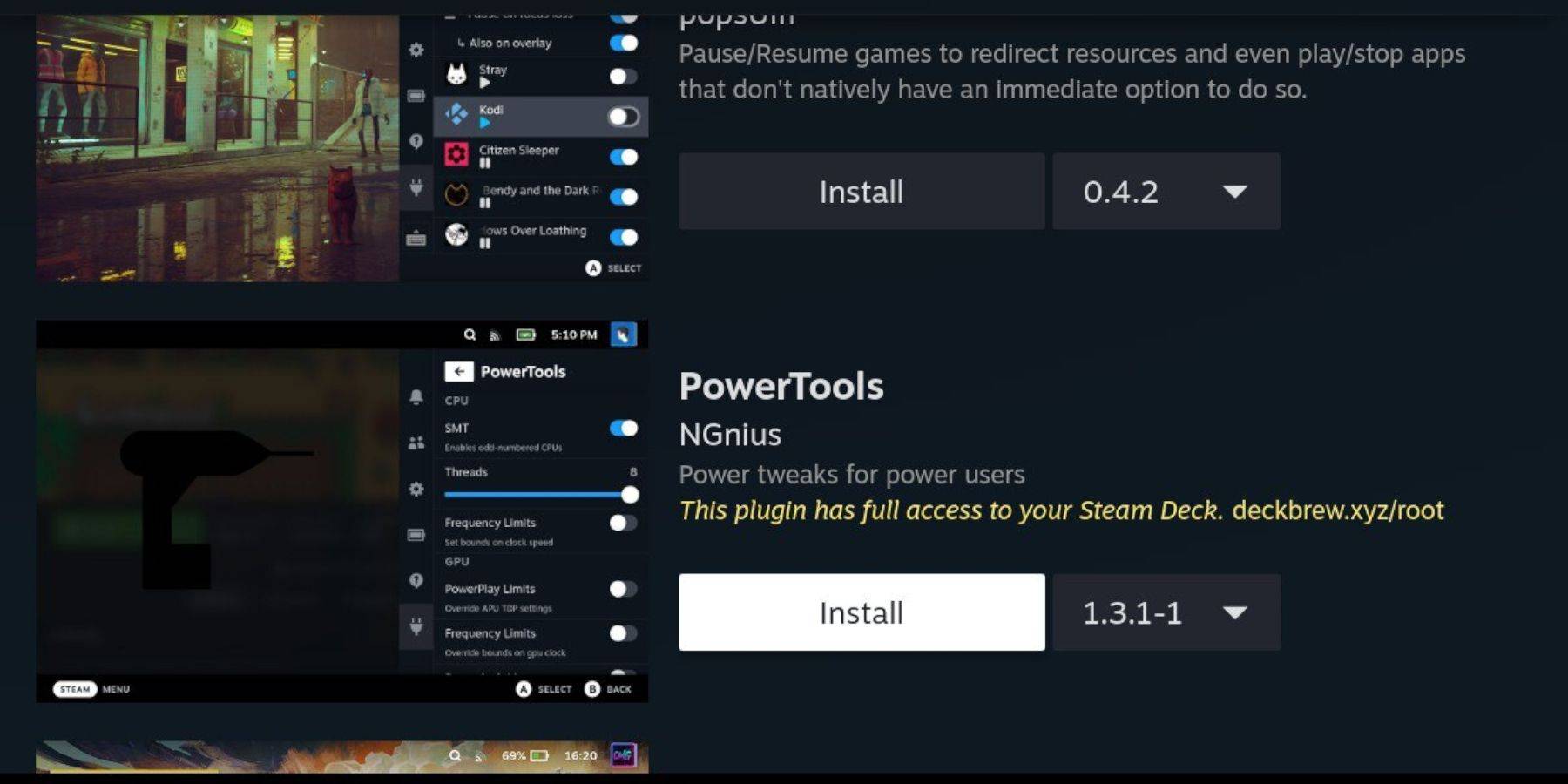 安裝了Decky,使用以下步驟添加電源工具插件:
- 在遊戲模式下,按正確的觸控板下方的QAM按鈕。
- 在QAM中,選擇底部的新插件圖標。
- 單擊Decky Loader菜單頂部的商店圖標。
- 在decky商店中,找到並安裝電動工具插件。
模擬遊戲的電動工具設置
- 按Steam按鈕並打開庫,從您的收藏菜單中啟動主系統遊戲。
- 按QAM按鈕,導航到Decky Loader,然後選擇“電源工具”菜單。
- 禁用SMT。
- 將線程數設置為4。
- 按QAM按鈕,然後單擊小電池圖標打開性能菜單。
- 啟用預示視圖。
- 打開手動GPU時鐘控件。
- 將GPU時鐘頻率提高到1200。
- 選擇每個遊戲配置文件選項以保存每個遊戲的設置。
蒸汽甲板更新後修復decky裝載機
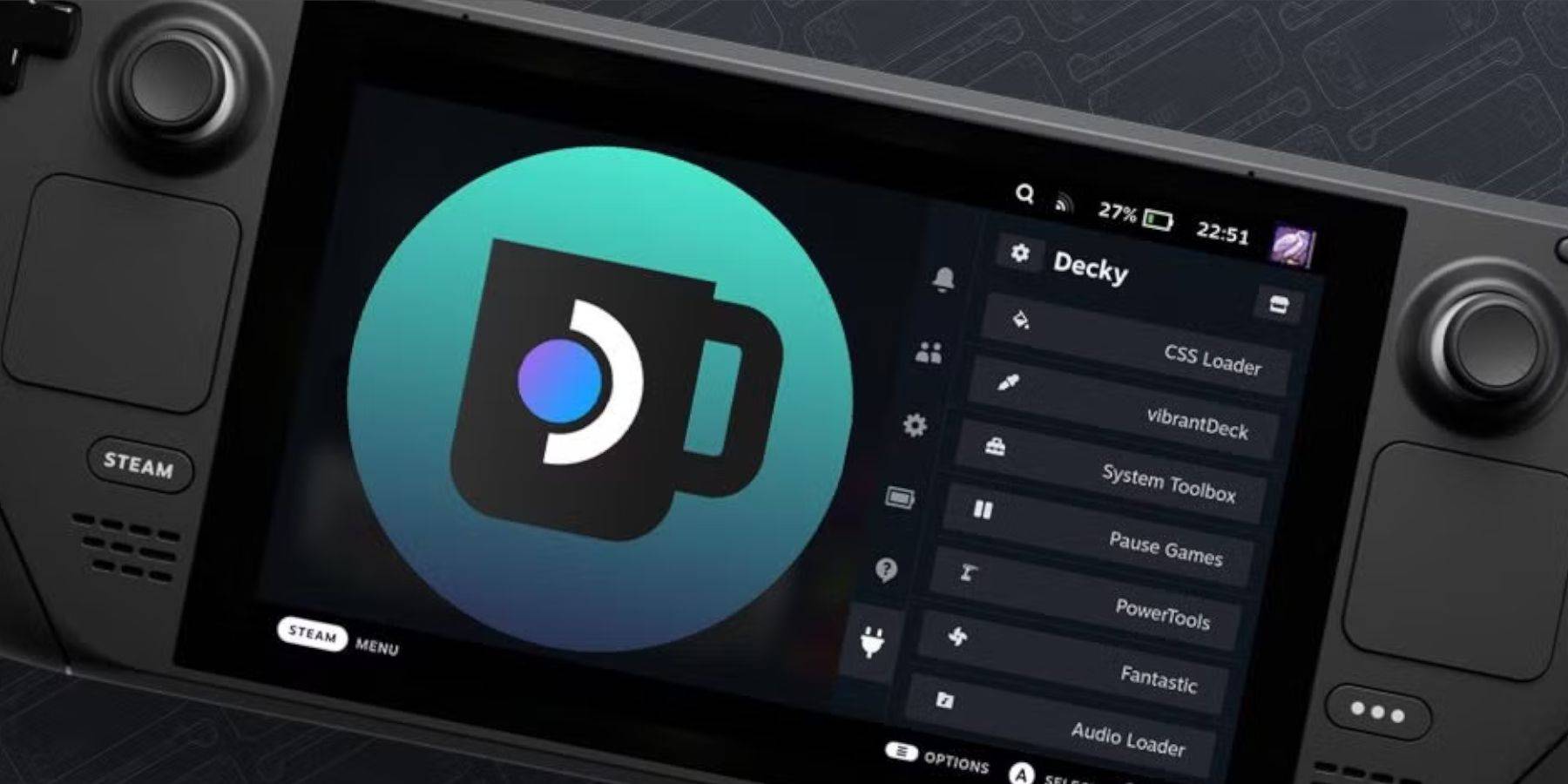 主要的Steam甲板更新可以改變菜單和設置,從您的快速訪問菜單中刪除第三方應用程序。這是恢復decky加載程序和插件的方法:
- 如果在遊戲模式下,請按Steam按鈕訪問電源菜單,然後切換到桌面模式。
- 進入桌面模式後,打開瀏覽器。
- 導航到Decky Loader GitHub頁面,然後單擊下載圖標。
- 與以前的安裝不同,選擇執行。
- 提示時輸入您的偽密碼。
- 如果您尚未設置偽密碼,請按照屏幕上的說明創建一個。選擇一個令人難忘的密碼,並確保其安全供將來使用。
- 安裝後,關閉蒸汽甲板並在遊戲模式下重新啟動。
- 應恢復QAM按鈕,以及decky加載程序,以及您的設置和插件。
 評分諾爾評論尚未保存
 最新下載
最新下載
 Downlaod


 熱門新聞
熱門新聞