
クイックリンク
NESに匹敵する最愛の8ビットコンソールであるSega Master Systemは、ファンに素晴らしいゲームの配列をもたらしました。ゴールデンアックス、ダブルドラゴン、レイジの通りなどの例外的な港から、モルタルコンバットやアステリックス&オベリックスなどの野心的なタイトルまで、コンソールは16ビットの同時代人に匹敵するゲームプレイエクスペリエンスを提供するために限界を押し上げました。
レトロなゲーム愛好家にとっては、最新のシステムでセガマスターシステムゲームをプレイすることは挑戦的ですが、強力なemudeckソフトウェアとペアになったスチームデッキは簡単になります。以下に、SEGAマスターシステムゲーム用のエミュレータをスチームデッキにインストールするプロセスをご案内します。
2024年1月15日、Michael Llewellynによる更新: Steam DeckはSega Master Systemゲームを実行できる以上のものですが、スムーズなパフォーマンスが難しい場合があります。そこで、Decky LoaderプログラムとPower Toolsプラグインが登場します。 Emudeck開発者は、最高のレトロゲーム体験のために両方をインストールすることをお勧めします。このガイドは、スチームデッキの更新後に機能を復元する方法に関するインストール手順と詳細を含めるように更新されました。
emudeckをインストールする前に
 Sega Master SystemゲームのためにSteamデッキにEmudeckをインストールする前に、スムーズなセットアップのための適切なツールと設定を備えていることを確認してください。
- スチームデッキが電源に接続されているか、完全に充電されていることを確認してください。
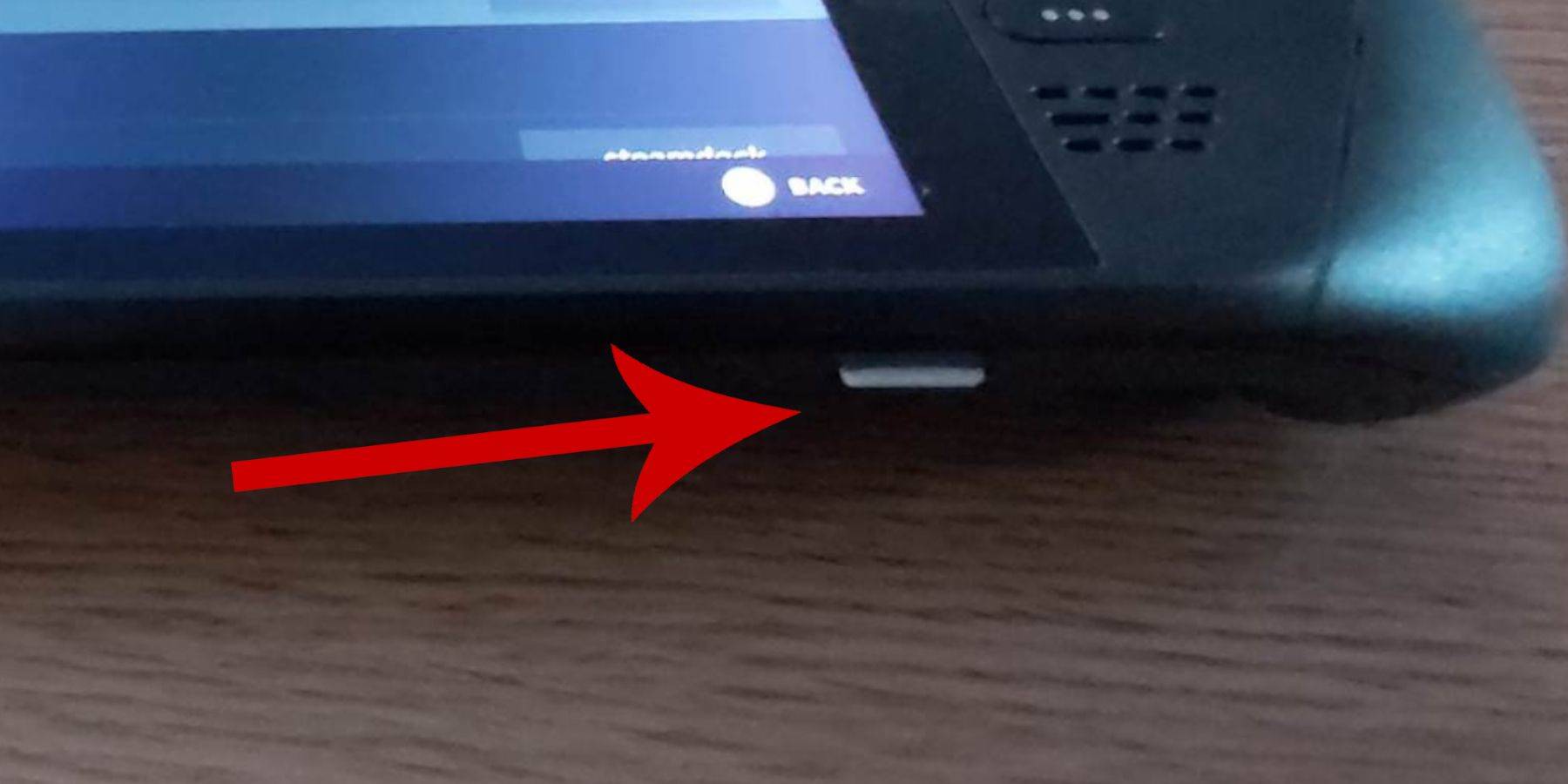
- デバイス自体にフォーマットされたスチームデッキの底部に挿入するには、高速マイクロSDカードが必要です。
- または、外部HDDを使用することもできますが、これによりスチームデッキの携帯性が損なわれます。
- キーボードとマウスは、ホームコンピューターを使用するのと同じように、ファイルの転送とインストールプログラムの実行プロセスを簡素化できます。
- キーボードとマウスがない場合は、蒸気とXボタンを同時に押して、マウスの代替品としてトラックパッドを使用して、内蔵キーボードにアクセスできます。
開発者モードをアクティブにします
スチームデッキでエミュレータとゲームをスムーズに実行するには、開発者モードをアクティブにすることが重要です。
- スチームボタンを押して、左パネルメニューにアクセスします。
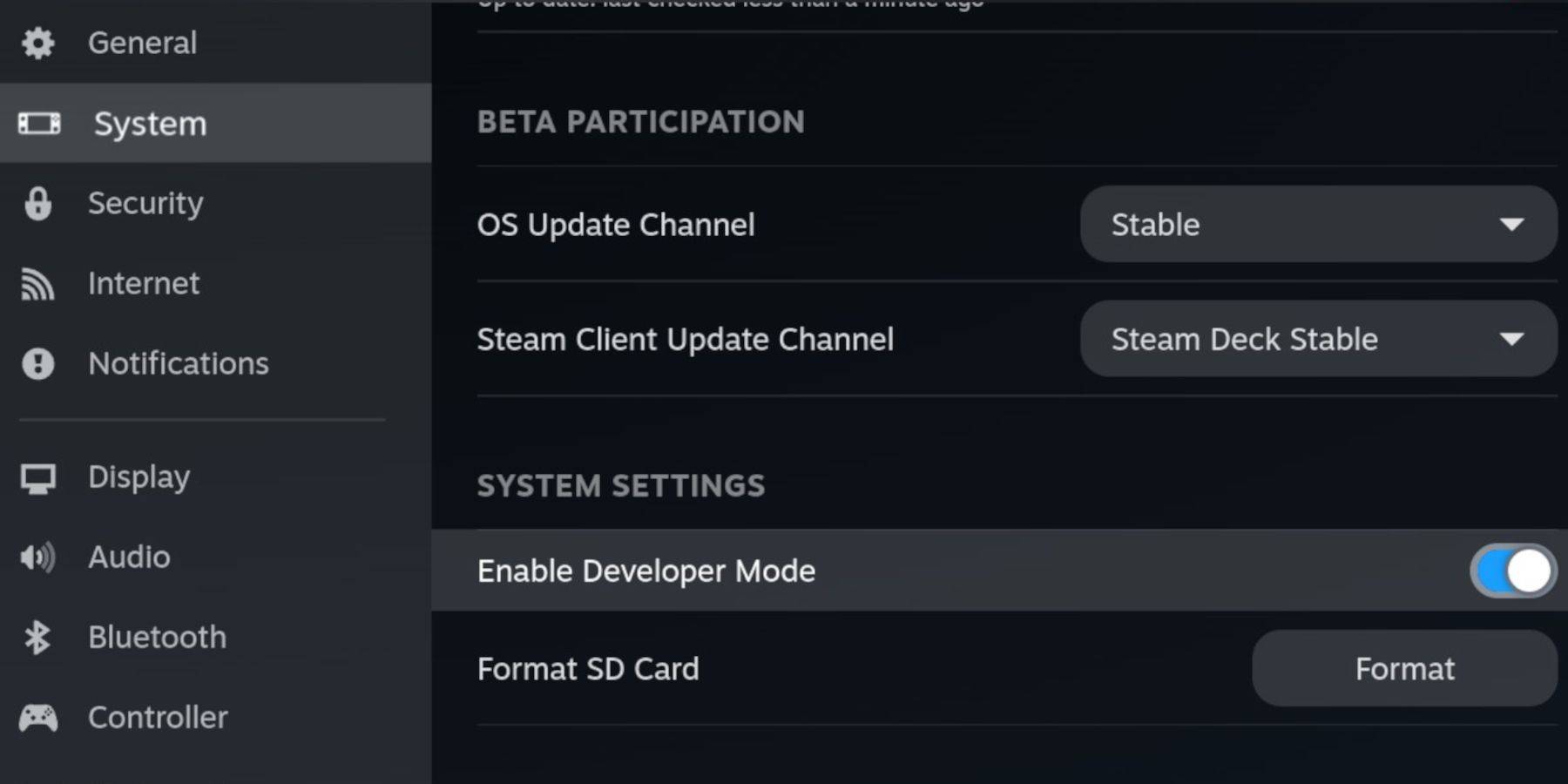
- システムに移動し、次にシステム設定をナビゲートします。
- トグル開発者モードをオンにします。
 - 左パネルの下部にある開発者メニューを見つけます。
- 開発者メニューを開きます。
- その他では、CEFリモートデバッグをオンにします。
- 蒸気ボタンを押し、電源を選択し、スチームデッキを再起動します。
CEFリモートデバッグは、システムの更新後に無効になる可能性があり、プラグインやエミュレーターに影響を与える可能性があります。開発者メニューのポストアップデートを常に確認して、有効にしてください。
デスクトップモードにemudeckをインストールします
 - デスクトップモードに切り替えるには、Steamボタンを押し、電源を選択し、デスクトップへの切り替えを選択します。
- ChromeやFirefoxなどのブラウザを使用して、emudeckインストーラーをダウンロードします。
- 適切なSteamOSバージョンを選択し、ダウンロードを開始します。ダウンロードしたら、インストーラーをダブルクリックし、プロンプトに従ってインストールを開始します。
- カスタムインストールを選択します。
- Emudeckがインストールされたら、メニューに移動し、プライマリというラベルのあるSDカードを選択します。これにより、SDカードの名前をプライマリに変更するため、取り外し可能なデバイスの下でDolphin File Managerで見つけやすくなります。
- すべてのエミュレータをインストールするか、SEGAマスターシステムサポート用のレトロアーチを特別にインストールできます。
Retroarchは、古典的なゲームシステム用にさまざまなエミュレーターを実行できる多目的アプリケーションです。これらは、Steamライブラリの「エミュレーター」タブの下にアクセスできます。
- Steam ROM ManagerがRetroarchと並んで選択されていることを確認して、Steamライブラリにゲームを表示します。
- オプションをナビゲートし、ノスタルジックなテレビの外観を体験したい場合は、「クラシック3Dゲーム用のCRTシェーダーを構成」します。
- [完了]をクリックして、インストールを完了します。
マスターシステムROMの転送
RetroarchとEmudeckがインストールされた状態で、セガマスターシステムROMをそれぞれのフォルダーに転送する時が来ました。
- Dolphinファイルマネージャーを開きます。
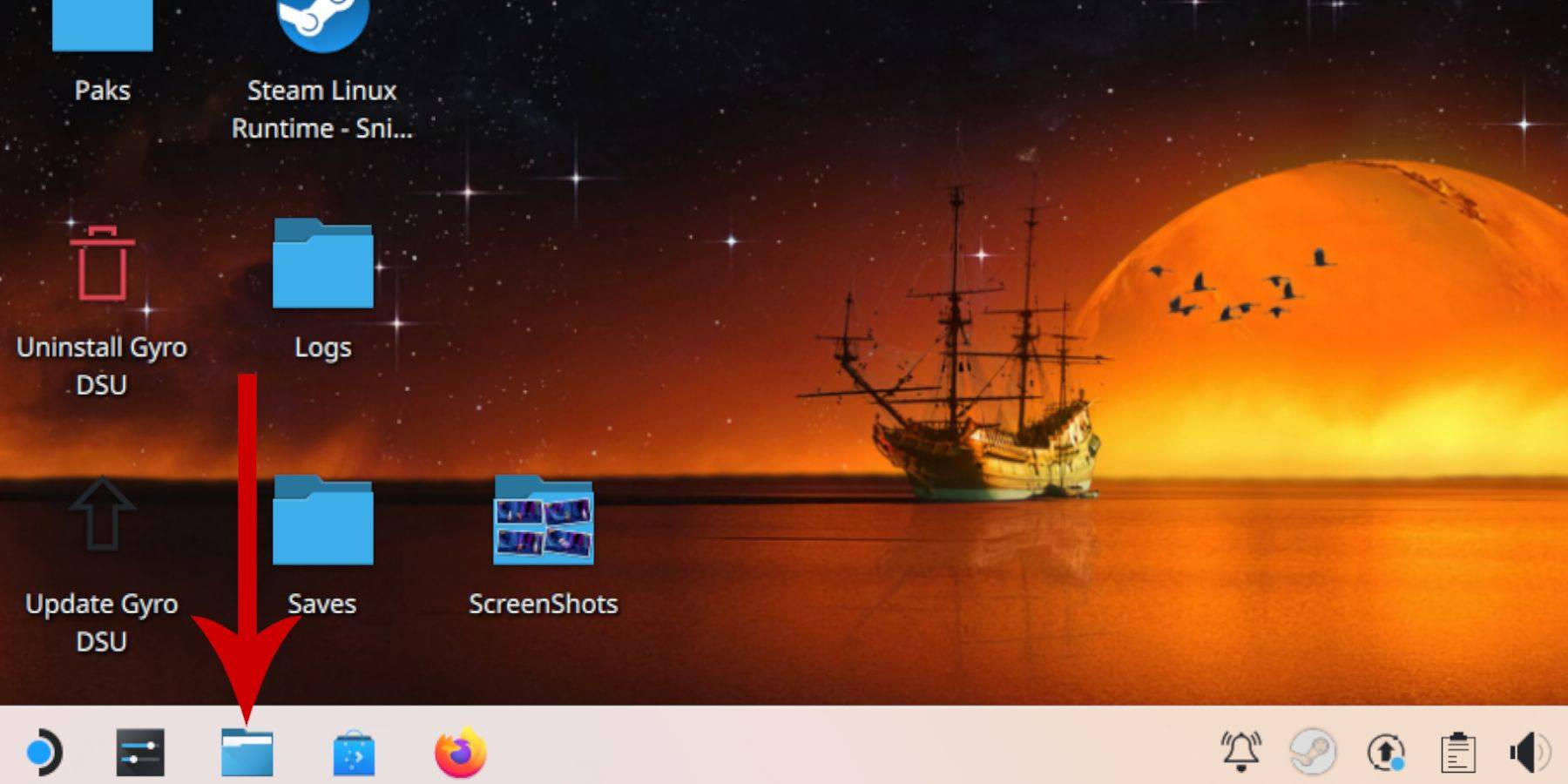 - 左パネルで、取り外し可能なデバイスにスクロールし、プライマリとラベル付けされたSDカードを開きます。
- エミュレーションフォルダーに移動し、ROMをクリックします。
- 下にスクロールして、「Mastersystem」フォルダーを見つけます。
- 「Pro Wrestling.sms」などの「.SMS」拡張機能が通常あるSEGAマスターシステムROMファイルを転送またはコピーします。 「メディア」ファイルを無視します。
Steamライブラリにマスターシステムゲームを追加します
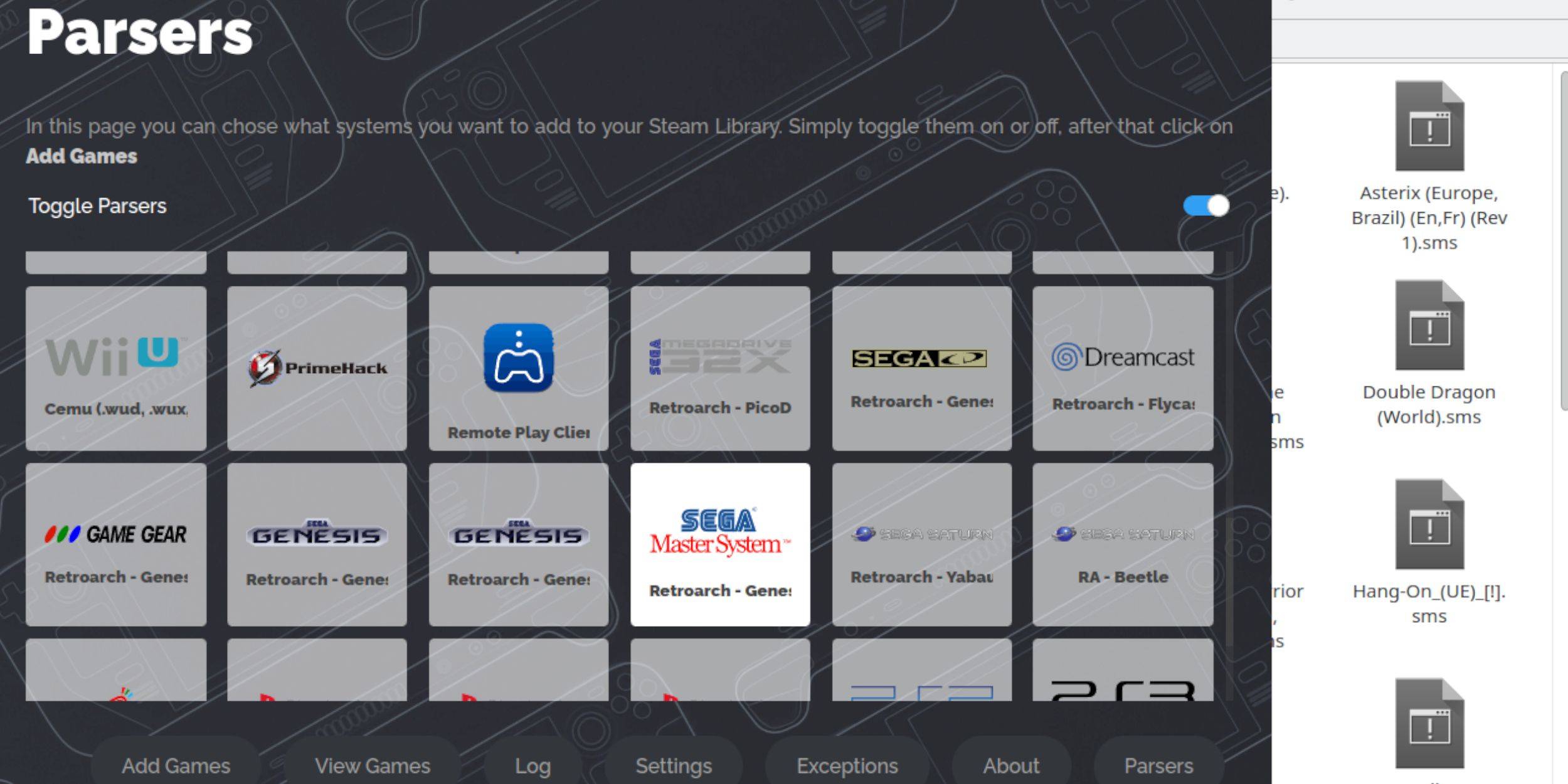 デスクトップモードでRetroarchからSega Master Systemゲームを実行できますが、それらをSteamライブラリに追加すると、ゲームモードでシームレスなゲームプレイが可能になります。
- デスクトップモードでemudeckを開きます。
- Steam ROMマネージャーをクリックします。
- SRMへようこその[次へ]をクリックしてください!ページ。
- パーサーをオフにします。
- パーサー画面からSEGAマスターシステムを選択します。
- [ゲームの追加]をクリックしてから解析します。
- ゲームとそのカバーアートが正しく表示されていることを確認し、[保存]をクリックしてSteamを行います。
不足しているアートワークを修正またはアップロードします
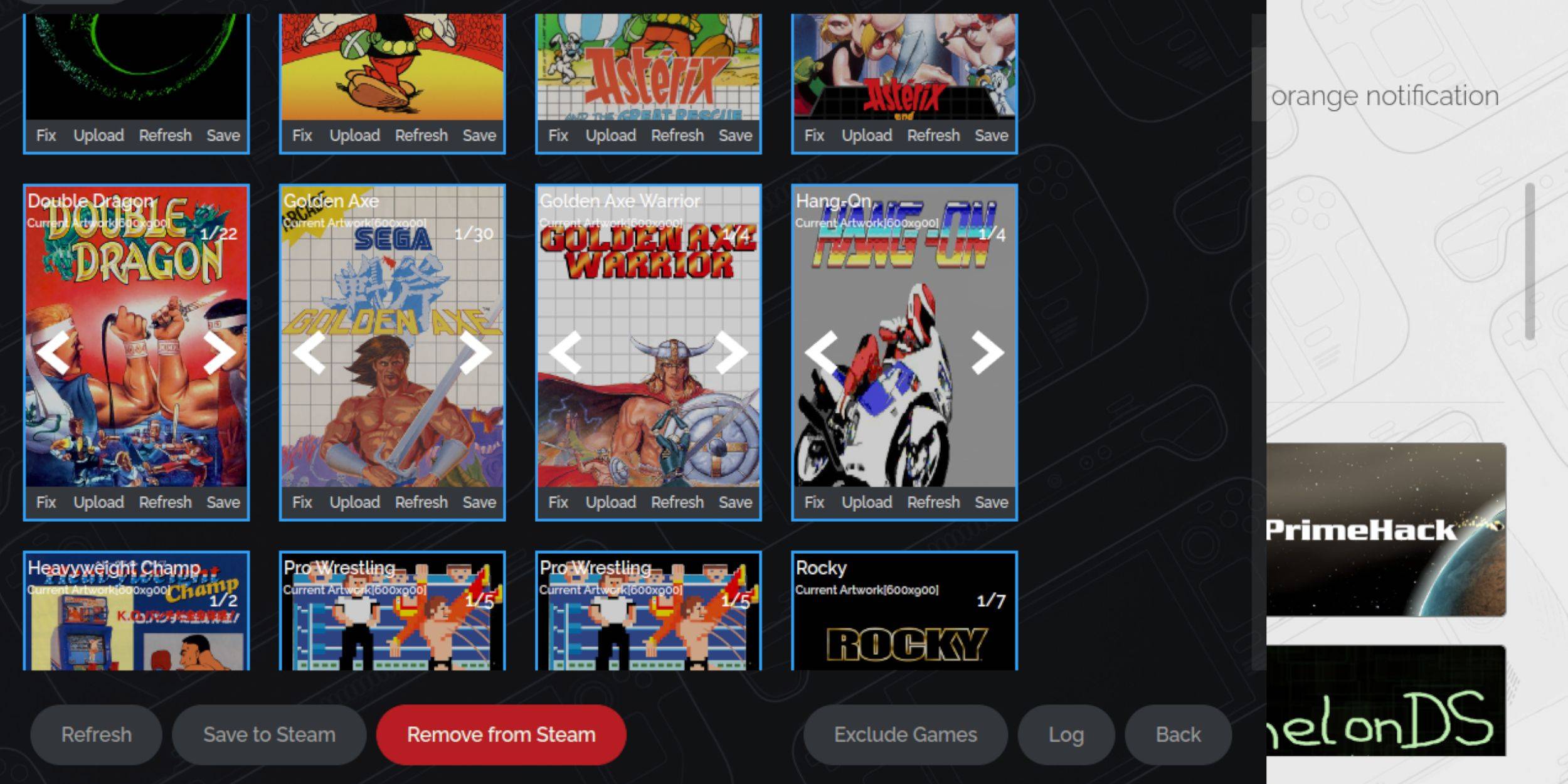 SEGAマスターシステムのレトロな性質を考えると、アートワークの欠落や誤ったアートワークに遭遇する可能性があります。カバーアートを修正または交換する方法は次のとおりです。
- カバーフレームの[修正]をクリックします。
- 通常、Steam ROMマネージャーはカバーアートを自動表示します。欠落している場合は、ゲームのタイトルをゲームフィールドの検索に入力してください。
- ゲームカバーのリストを閲覧し、最適なものを選択して強調表示し、保存して閉じることを選択します。
不足しているアートワークをアップロードします
Steam ROMマネージャーが正しいアートワークを見つけることができない場合は、これらの手順を使用して手動でアップロードします。
- ブラウザを使用して正しいアートワークを見つけ、Steam Deckの写真フォルダーに保存します。
- カバーフレームのアップロードをクリックします。
- 写真フォルダーから新しいアートワークを選択し、保存して閉じます。
- 画像が表示されていない場合は、左右の矢印を使用して見つけます。
- 次に、[保存]をクリックしてSteamをクリックします。
- バッチファイルが処理されたら、Steam Deckのゲームモードに戻ります。
スチームデッキでマスターシステムゲームをプレイします
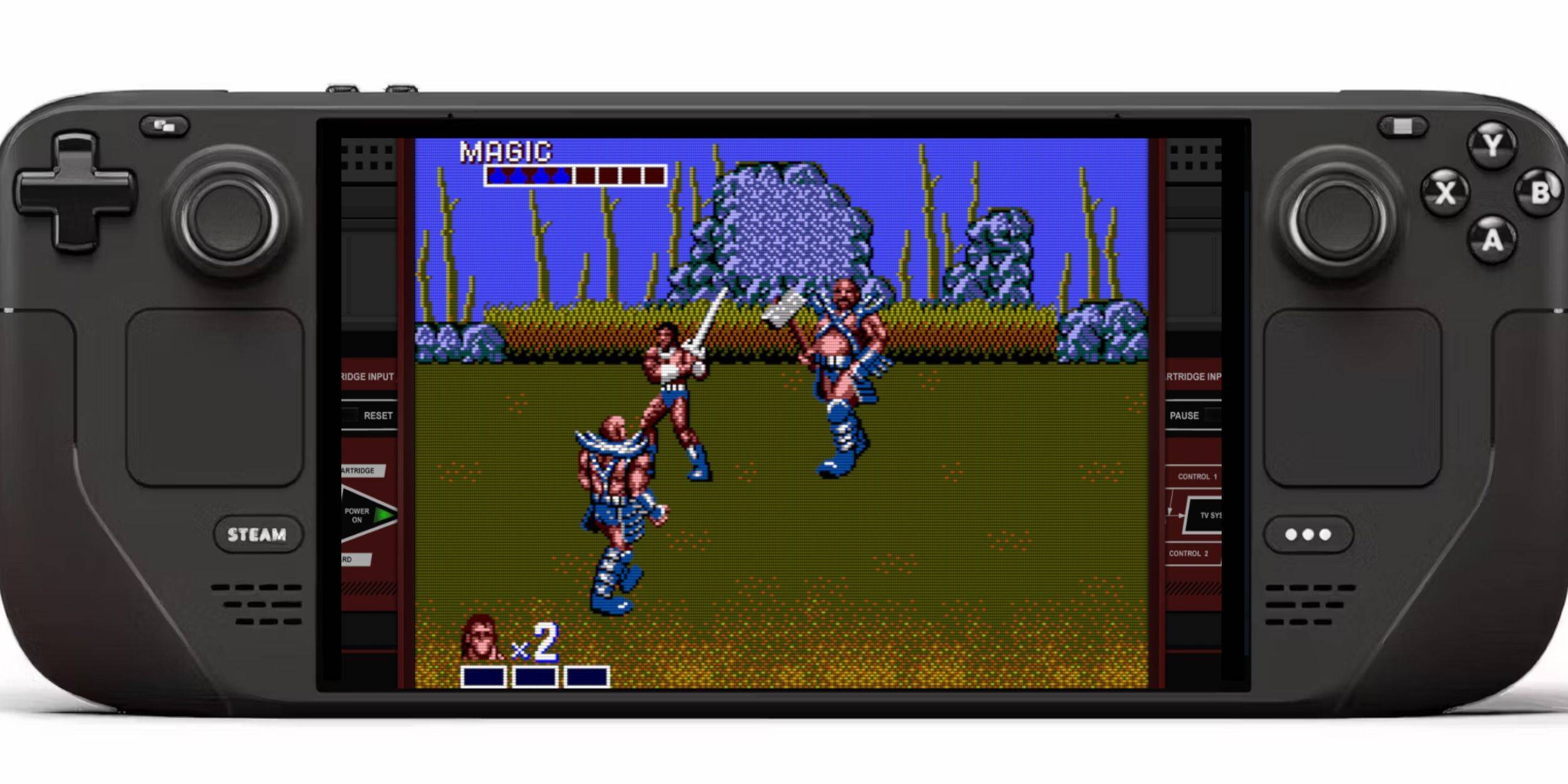 Steam ROMマネージャーがカバーとゲームアートワークをSteamライブラリにアップロードした後、公式のゲームと同じようにこれらのエミュレートゲームにアクセスできます。
- ゲームモードでは、左のトラックパッドの下の蒸気ボタンを押します。
- サイドメニューからライブラリを選択します。
- R1ボタンを使用して、新しいコレクションタブに移動します。
- SEGAマスターシステムウィンドウをクリックします。
- 希望のセガゲームを選択して、プレイを開始します。
パフォーマンスを向上させます
スチームデッキでのSEGAマスターシステムゲームのパフォーマンスを向上させるには:
- SEGAマスターシステムゲームを開き、右のトラックパッドの下にQAMボタンを押します。
- パフォーマンスメニューにアクセスします。
- 「ゲームプロファイルの使用」を有効にします。
- フレーム制限を60 fpsに設定します。
- ハーフレートシェーディングをアクティブにします。
スチームデッキ用のDecky Loaderを取り付けます
 エミュレートゲームで最適なパフォーマンスをするために、Emudeck開発者はDecky LoaderとPower Toolsプラグインをインストールすることをお勧めします。それらをセットアップする方法は次のとおりです。
- キーボードとマウスを接続して、ナビゲーションを容易にします(または、蒸気とxを押してトラックパッドと画面上のキーボードを使用します)。
- ゲームモードの場合は、Steamボタンを押し、電源を選択し、デスクトップモードに切り替えます。
- Webブラウザを開きます(Discovery Storeからダウンロード可能)。
- Github Decky Loaderページに移動します。
- ダウンロードを開始するには、大きなダウンロードアイコンをクリックします。
- ダウンロードが完了したら、ランチャーをダブルクリックし、[推奨]インストールを選択します。
- インストール後、ゲームモードでスチームデッキを再起動します。
電動工具をインストールします
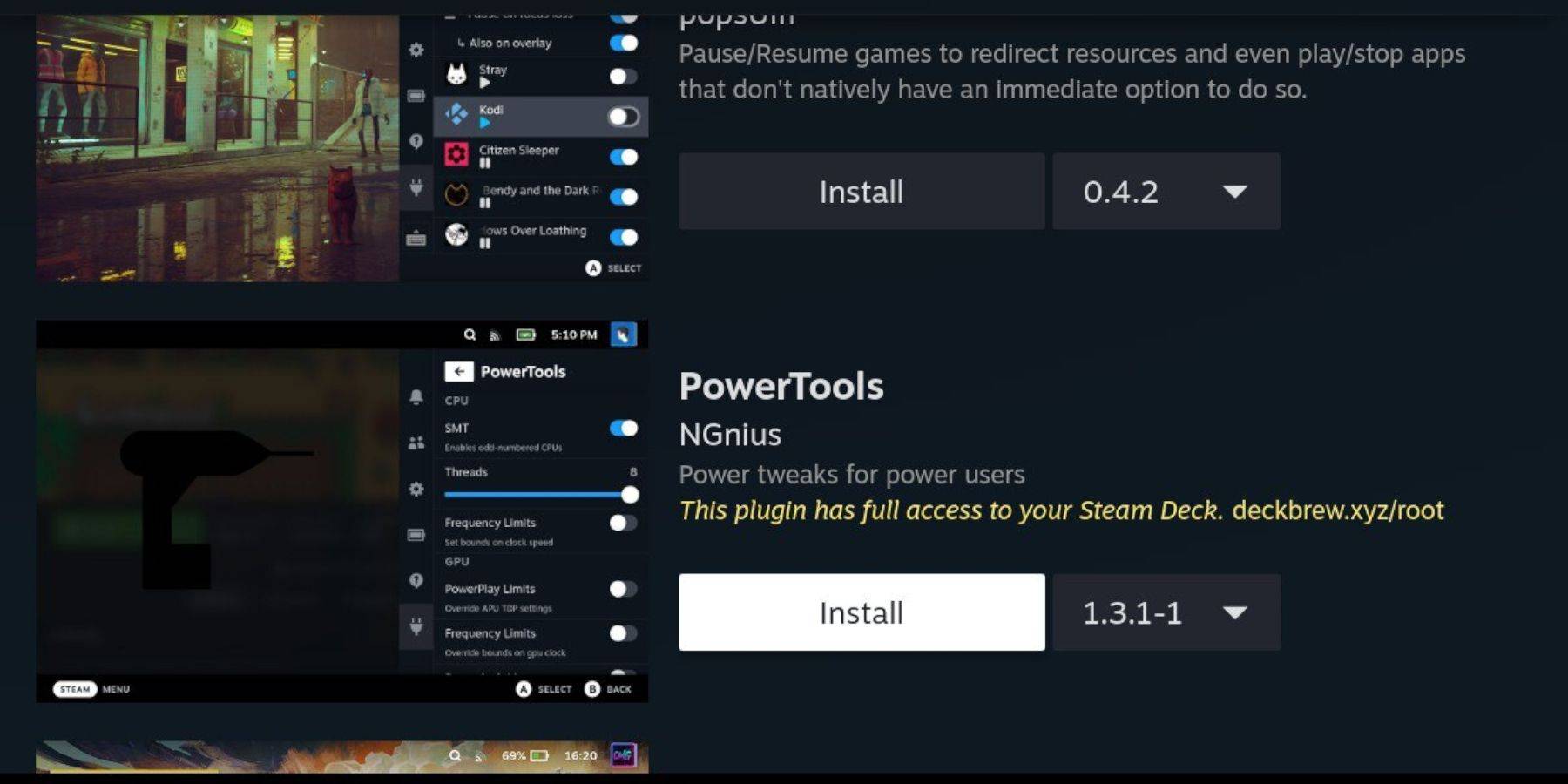 Deckyがインストールされたら、これらの手順を使用してPower Toolsプラグインを追加します。
- ゲームモードでは、右のトラックパッドの下のQAMボタンを押します。
- QAMで、下部の新しいプラグインアイコンを選択します。
- Decky Loaderメニューの上部にあるStoreアイコンをクリックします。
- Deckyストアで、Power Toolsプラグインを見つけてインストールします。
エミュレートされたゲームの電動工具設定
- Steamボタンを押してライブラリを開いて、コレクションメニューからマスターシステムゲームを起動します。
- QAMボタンを押し、Decky Loaderに移動し、[電動ツール]メニューを選択します。
- SMTSを無効にします。
- スレッドの数を4に設定します。
- QAMボタンを押し、小さなバッテリーアイコンをクリックしてパフォーマンスメニューを開きます。
- アドバンスビューを有効にします。
- 手動GPUクロックコントロールをオンにします。
- GPUクロック周波数を1200に増やします。
- ゲームごとのプロファイルオプションを選択して、各ゲームのこれらの設定を保存します。
スチームデッキの更新後にデカキーローダーを固定します
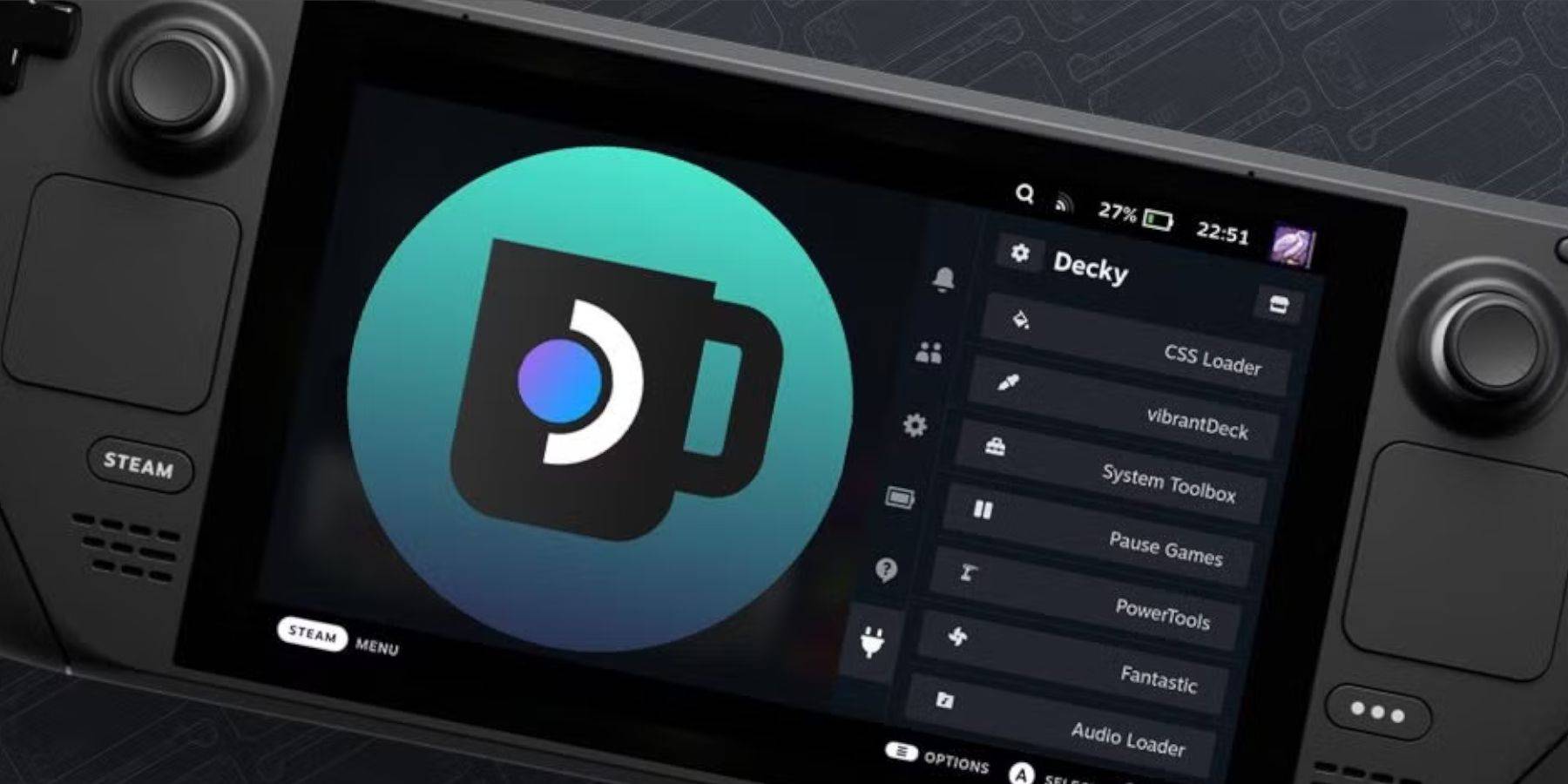 主要なスチームデッキの更新により、メニューと設定が変更され、クイックアクセスメニューからサードパーティのアプリが削除される可能性があります。 Decky Loaderとプラグインを復元する方法は次のとおりです。
- ゲームモードの場合は、Steamボタンを押して電源メニューにアクセスし、デスクトップモードに切り替えます。
- デスクトップモードになったら、ブラウザを開きます。
- Decky Loader Githubページに移動し、ダウンロードアイコンをクリックします。
- 以前のインストールとは異なり、[実行]を選択します。
- プロンプトが表示されたら、擬似パスワードを入力します。
- 擬似パスワードをまだ設定していない場合は、画面上のパスワードに従って作成して作成します。記憶に残るパスワードを選択し、将来の使用のために安全に保ちます。
- インストール後、Steamデッキを電源で供給し、ゲームモードで再起動します。
- QAMボタンを押して、設定とプラグインとともにDecky Loaderを復元する必要があります。
 今のコメントは保存されていません
 最新のダウンロード
 Downlaod



 トップニュース