
Enlaces rápidos
El SEGA Master System, una querida consola de 8 bits que rivalizó con el NES, trajo a los fanáticos una variedad de juegos fantásticos, muchos de los cuales eran versiones exclusivas o presentadas. Desde puertos excepcionales como Golden Axe, Double Dragon y Streets of Rage hasta títulos ambiciosos como Mortal Kombat y Asterix & Obelix, la consola superó sus límites para ofrecer experiencias de juego que rivalizaban con sus contemporáneos de 16 bits.
Para los entusiastas de los juegos retro, jugar juegos del sistema Master Sega en los sistemas modernos puede ser un desafío, pero la cubierta de vapor, combinada con el poderoso software de emudeck, lo hace muy fácil. A continuación, lo guiaremos a través del proceso de instalación de emuladores para juegos de SEGA Master System en su mazo de Steam.
Actualizado el 15 de enero de 2024 por Michael Llewellyn: Si bien el mazo de vapor es más que capaz de ejecutar juegos SEGA Master System, lo que garantiza un rendimiento suave puede ser complicado. Ahí es donde entran en juego el programa Decky Loader y el complemento de herramientas eléctricas. Los desarrolladores de Emudeck recomiendan instalar ambos para la mejor experiencia de juego retro. Esta guía se ha actualizado para incluir pasos de instalación y detalles sobre cómo restaurar la funcionalidad después de una actualización de la cubierta de vapor.
Antes de instalar Emudeck
 Antes de sumergirse en la instalación de Emudeck en su mazo de Steam para los juegos de SEGA Master System, asegúrese de que esté equipado con las herramientas y configuraciones correctas para una configuración suave:
- Asegúrese de que su plataforma de vapor esté conectada a una fuente de alimentación o completamente cargada.
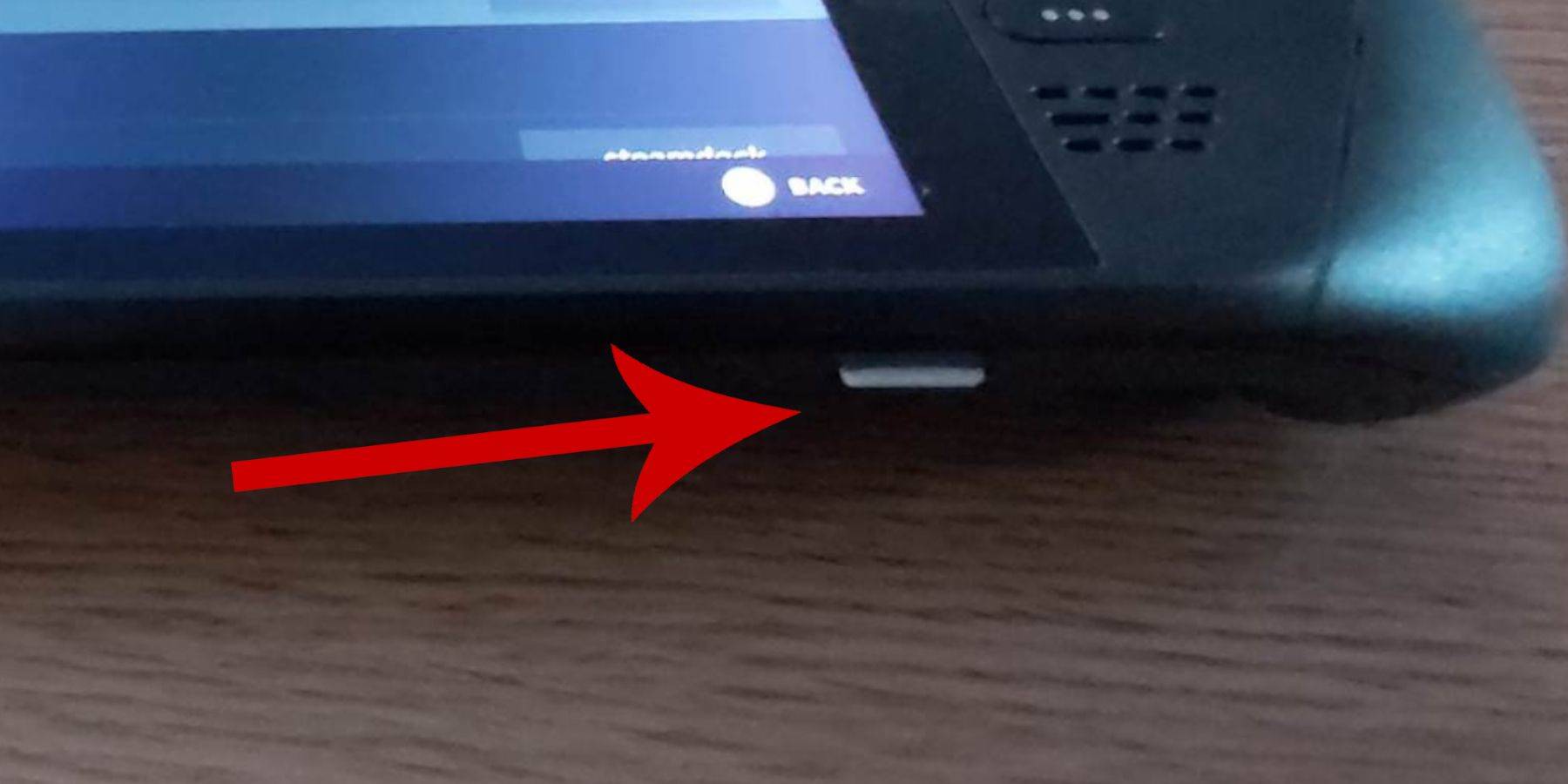
- Necesitará una tarjeta micro SD de alta velocidad para insertar en la parte inferior de su cubierta de vapor, formateada en el dispositivo en sí.
- Alternativamente, puede usar un HDD externo, aunque esto comprometerá la portabilidad de la plataforma de vapor.
- Un teclado y un mouse pueden simplificar el proceso de transferencia de archivos y ejecutar programas de instalación, al igual que usar una computadora doméstica.
- Si no tiene un teclado y un mouse, puede acceder al teclado incorporado presionando los botones de Steam y X simultáneamente y usar las pistas como sustituto del mouse.
Activar el modo de desarrollador
Para ejecutar emuladores y juegos sin problemas en su mazo de Steam, activar el modo de desarrollador es crucial:
- Presione el botón Steam para acceder al menú del panel izquierdo.
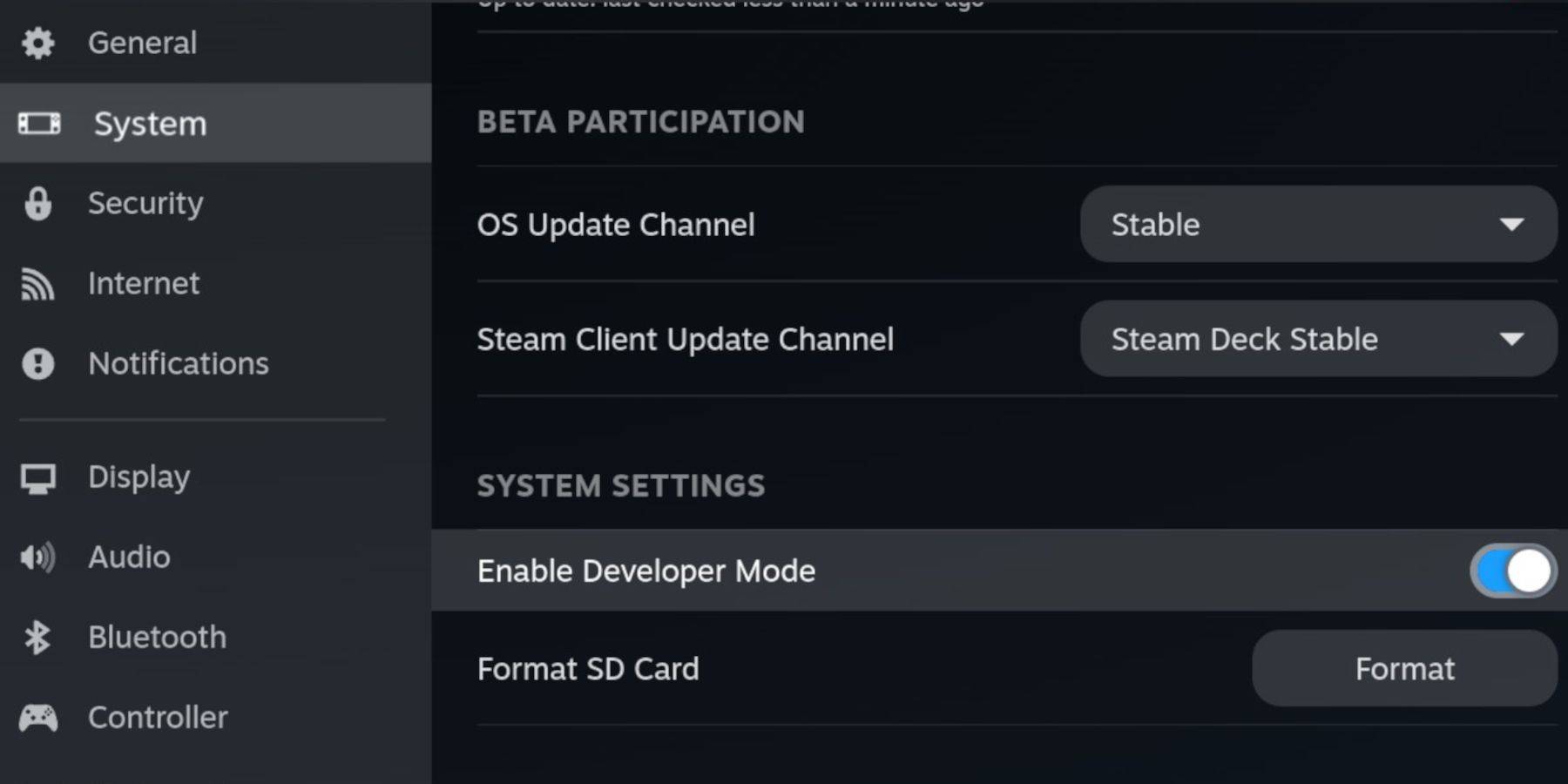
- Navegue al sistema, luego la configuración del sistema.
- Alternar habilitar el modo de desarrollador encendido.
 - Encuentre el menú de desarrollador en la parte inferior del panel izquierdo.
- Abra el menú del desarrollador.
- Bajo misceláneos, encienda la depuración remota de CEF.
- Presione el botón Steam, seleccione Power y reinicie la cubierta de Steam.
Recuerde, la depuración remota de CEF se puede deshabilitar después de una actualización del sistema, lo que puede afectar complementos y emuladores. Siempre revise el menú de desarrollador después de la actualización para asegurarse de que esté habilitado.
Instalación de Emudeck en modo de escritorio
 - Para cambiar al modo de escritorio, presione el botón de Steam, seleccione Power y elija Cambiar al escritorio.
- Use un navegador como Chrome o Firefox para descargar el instalador de Emudeck.
- Seleccione la versión de Steamos apropiada y comience la descarga. Una vez descargado, haga doble clic en el instalador y siga las indicaciones para iniciar la instalación.
- Opta por la instalación personalizada.
- Después de instalar Emudeck, navegue hasta el menú y seleccione la tarjeta SD etiquetada primaria. Esto renombra su tarjeta SD a la primaria, lo que facilita la ubicación en el administrador de archivos Dolphin en dispositivos extraíbles.
- Puede instalar todos los emuladores o seleccionar específicamente retroarch para el soporte del sistema SEGA Master.
Retroarch es una aplicación versátil que puede ejecutar varios emuladores para sistemas de juegos clásicos. Estos son accesibles en la pestaña 'Emuladores' en la biblioteca de Steam.
- Asegúrese de que Steam ROM Manager se seleccione junto con Retroarch para mostrar juegos en su biblioteca de Steam.
- Navegue a través de las opciones y habilite 'Configure el sombreador CRT para los juegos clásicos 3D' si desea experimentar ese aspecto de televisión nostálgico.
- Haga clic en Finalizar para completar la instalación.
Transferencia de ROM del sistema maestro
Con Retroarch y Emudeck instalados, es hora de transferir sus ROM SEGA Master System a sus respectivas carpetas:
- Abra el Dolphin File Manager.
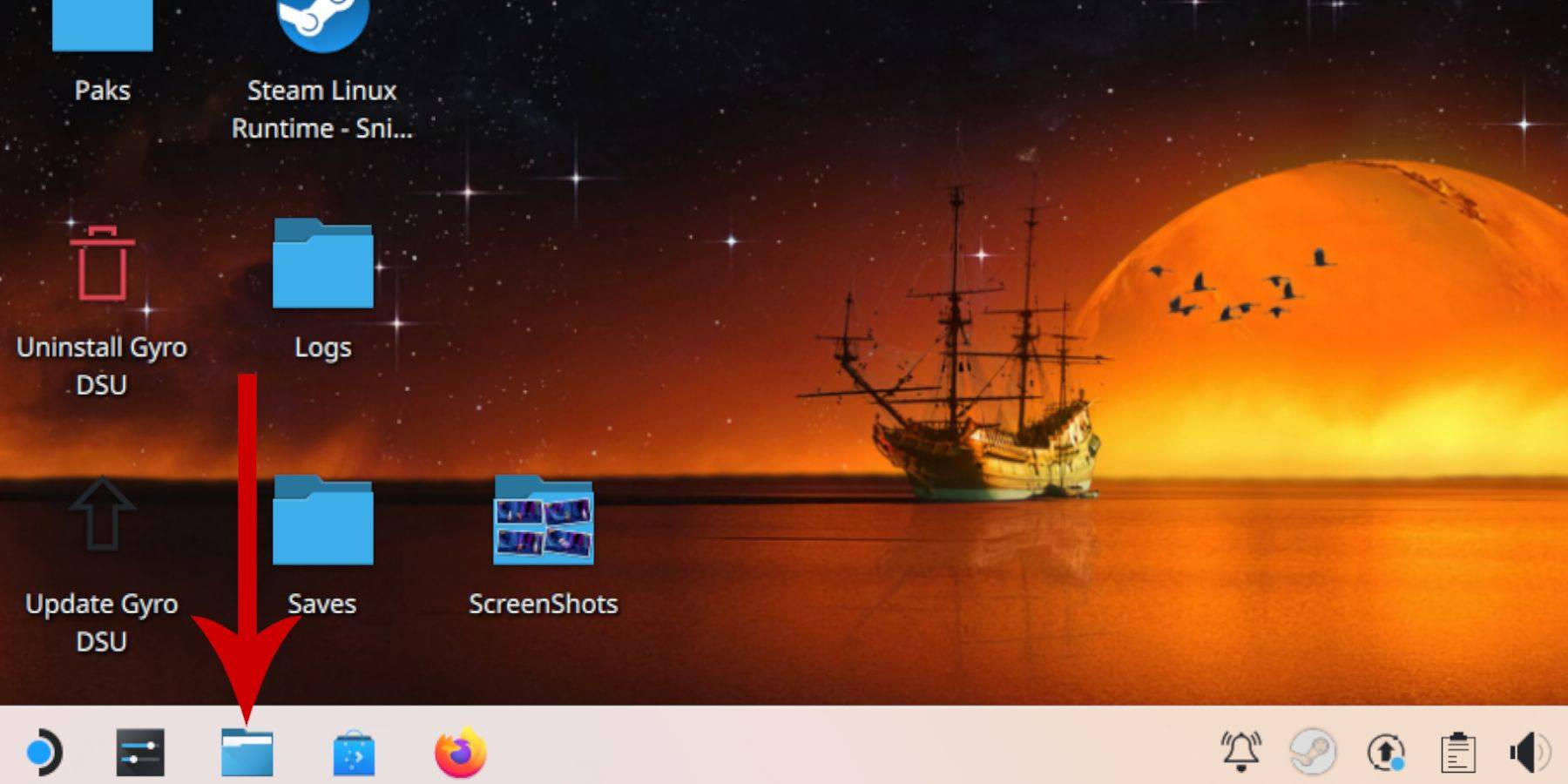 - En el panel izquierdo, desplácese hasta dispositivos extraíbles y abra la tarjeta SD etiquetada primaria.
- Navegue a la carpeta de emulación y haga clic en ROM.
- Desplácese hacia abajo para localizar la carpeta 'Mastersystem'.
- Transfiera o copie sus archivos ROM SEGA Master System, que generalmente tienen la extensión '.sms', como 'Pro Wrestling.sms'. Ignorar el archivo 'medios'.
Agregar juegos del sistema maestro a la biblioteca de Steam
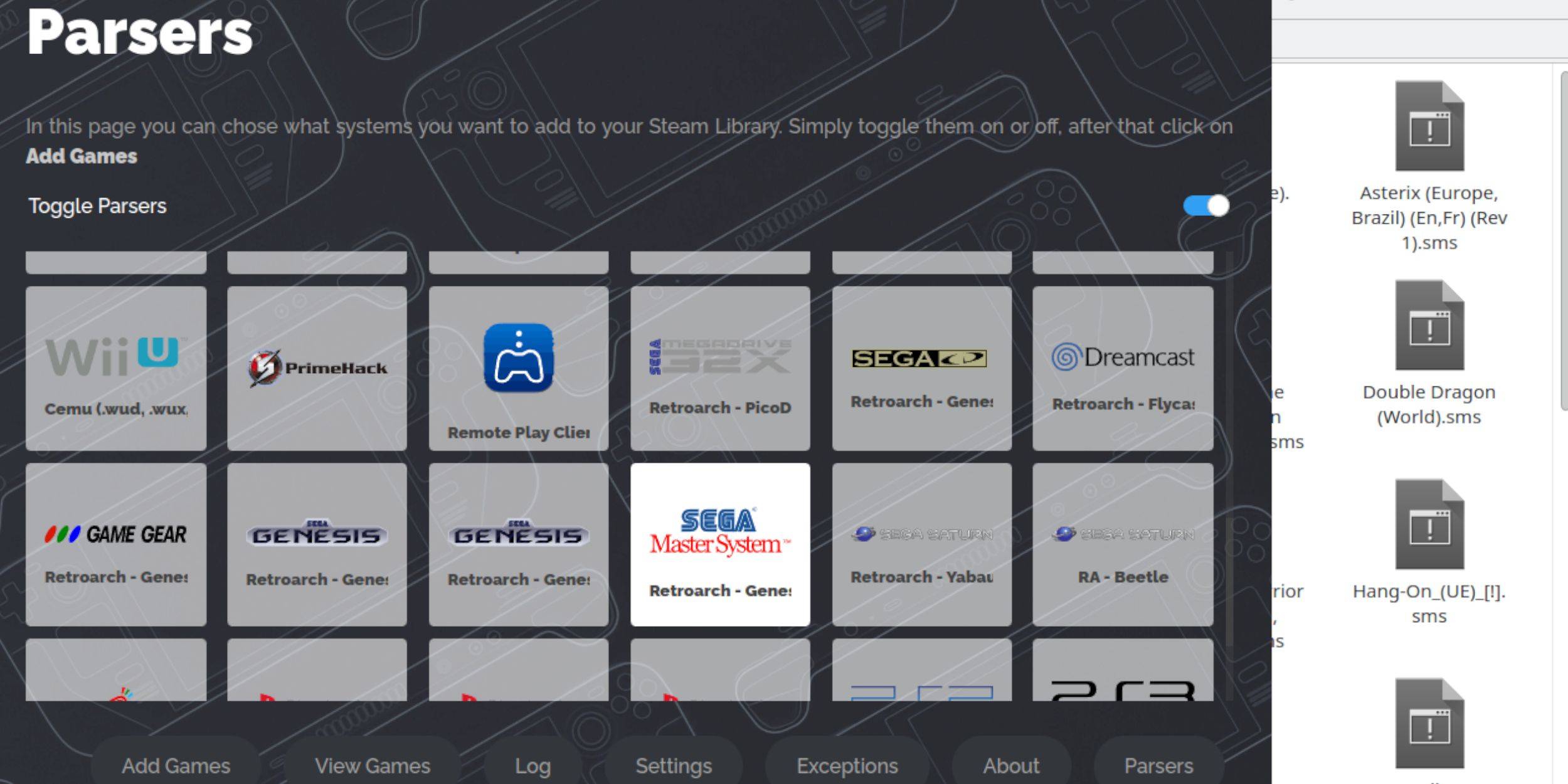 Si bien puede ejecutar juegos SEGA Master System desde retroarch en modo de escritorio, agregarlos a su biblioteca Steam permite un juego sin problemas en el modo de juego:
- Abra Emudeck en modo de escritorio.
- Haga clic en el Administrador de ROM de Steam.
- ¡Haga clic en Siguiente en el Bienvenido a SRM! página.
- Apague los analizadores.
- Seleccione SEGA Master System en la pantalla PARSERS.
- Haga clic en Agregar juegos, luego analice.
- Asegúrese de que los juegos y sus portadas se muestren correctamente, luego haga clic en Guardar a Steam.
Arreglar o cargar obras de arte faltantes
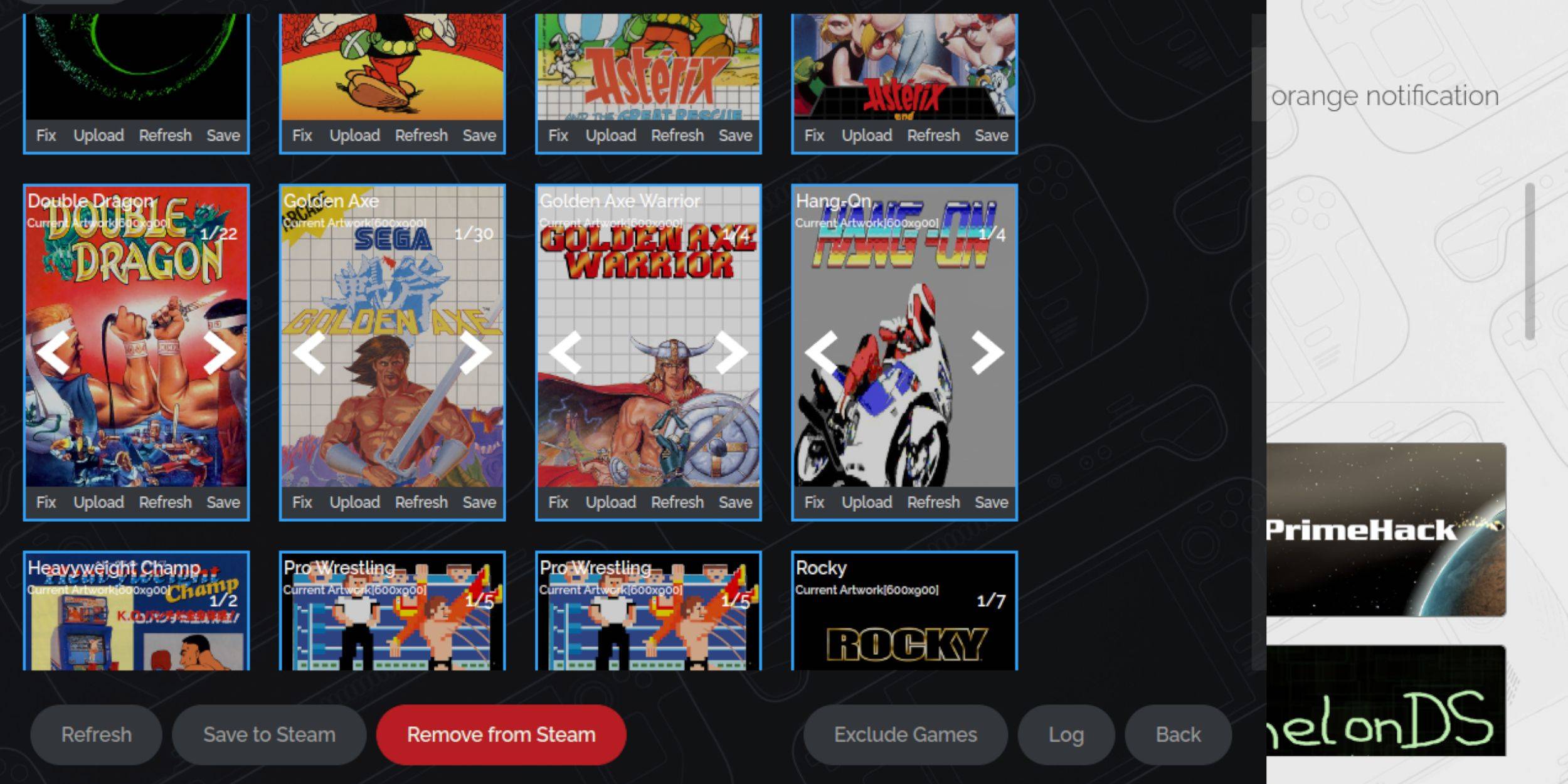 Dada la naturaleza retro del sistema maestro SEGA, puede encontrar obras de arte faltantes o incorrectas. Aquí le mostramos cómo arreglar o reemplazar la portada:
- Haga clic en Arreglar en el marco de la cubierta.
- Por lo general, el gerente de ROM de Steam va a mostrar automáticamente la portada. Si falta, ingrese el título del juego en el campo Búsqueda del juego.
- Explore la lista de cubiertas de juegos, seleccione y resalte la mejor, luego elija Guardar y cerrar.
Subir obras de arte faltantes
Si el Administrador de ROM de Steam no puede encontrar la obra de arte correcta, use estos pasos para cargarla manualmente:
- Use un navegador para encontrar la obra de arte correcta y guárdela en la carpeta de imágenes de la plataforma de vapor.
- Haga clic en cargar en el marco de la portada.
- Seleccione la nueva obra de arte en la carpeta de imágenes, luego guarde y cierre.
- Si la imagen no se muestra, use las flechas izquierda y derecha para localizarla.
- Luego, haga clic en Guardar a Steam.
- Una vez que los archivos por lotes se hayan procesado, vuelva al modo de juego de la plataforma de Steam.
Jugar juegos de sistema maestro en la plataforma de Steam
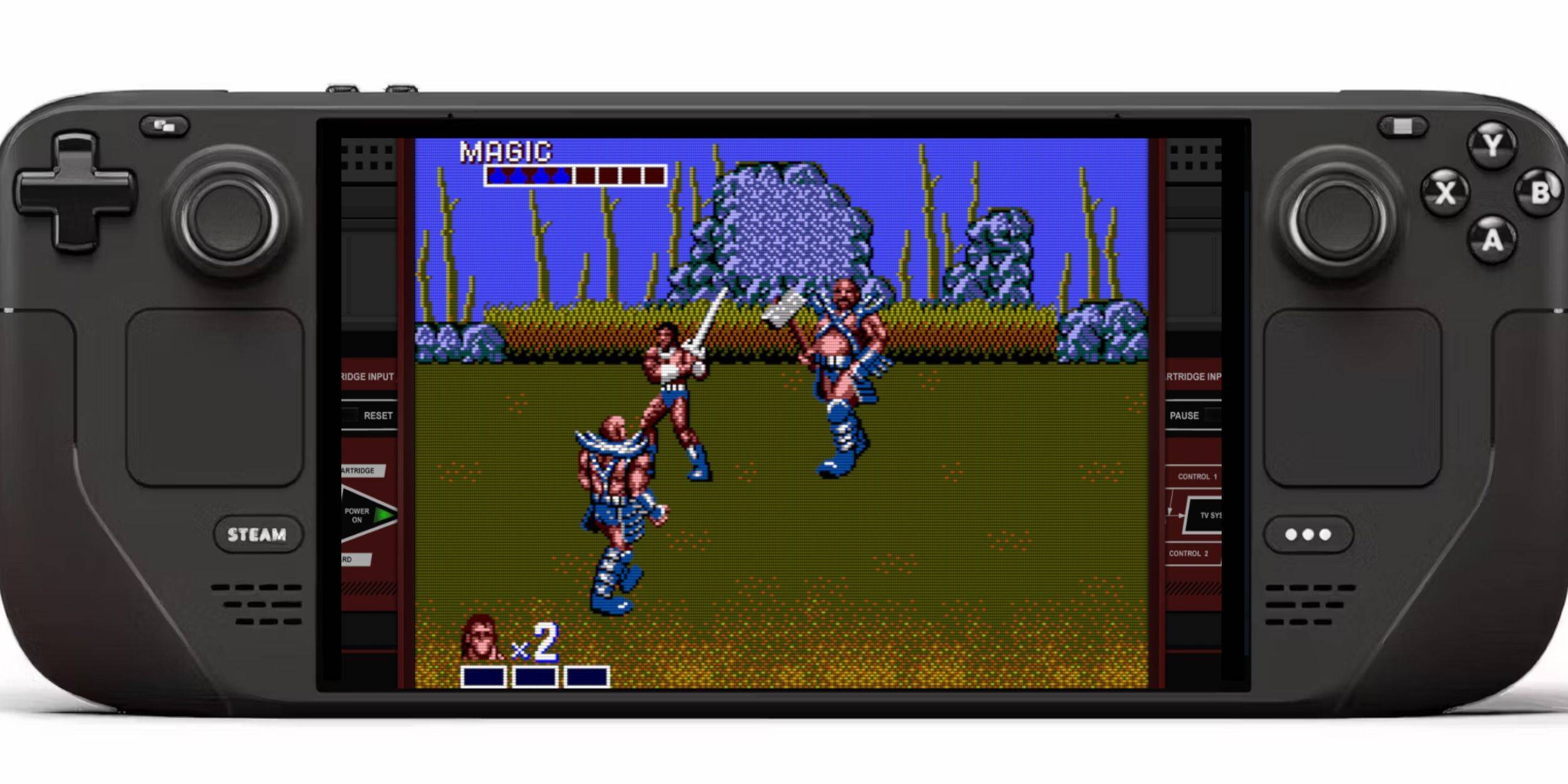 Después de que el administrador de ROM de Steam ha subido las portadas y las obras de arte del juego a su biblioteca de Steam, puede acceder a estos juegos emulados al igual que los oficiales:
- En el modo de juego, presione el botón Steam debajo de la pista de pista izquierda.
- Seleccione la biblioteca del menú lateral.
- Use el botón R1 para navegar a las pestañas de nuevas colecciones.
- Haga clic en la ventana SEGA Master System.
- Seleccione el juego SEGA deseado y comience a jugar.
Mejorar el rendimiento
Para mejorar el rendimiento de sus juegos SEGA Master System en el mazo de Steam:
- Abra su juego Sega Master System y presione el botón QAM debajo del trackpad correcto.
- Acceda al menú de rendimiento.
- Habilitar 'Use el perfil del juego'.
- Establezca el límite de cuadro en 60 fps.
- Active el sombreado de media velocidad.
Instale un cargador de hojalete para la cubierta de vapor
 Para un rendimiento óptimo con juegos emulados, los desarrolladores de Emudeck sugieren instalar Decky Loader y el complemento de herramientas eléctricas. Aquí le mostramos cómo configurarlos:
- Conecte un teclado y un mouse para una navegación más fácil (o use los pistas y el teclado en pantalla presionando Steam y X).
- Si está en modo de juego, presione el botón Steam, seleccione Power y cambie al modo de escritorio.
- Abra un navegador web (descargable de la tienda Discovery).
- Navegue a la página del cargador de hojalete GitHub.
- Haga clic en el icono de descarga grande para comenzar la descarga.
- Una vez que se complete la descarga, haga doble clic en el lanzador y seleccione la instalación recomendada.
- Después de la instalación, reinicie su mazo de vapor en modo de juego.
Instalar herramientas eléctricas
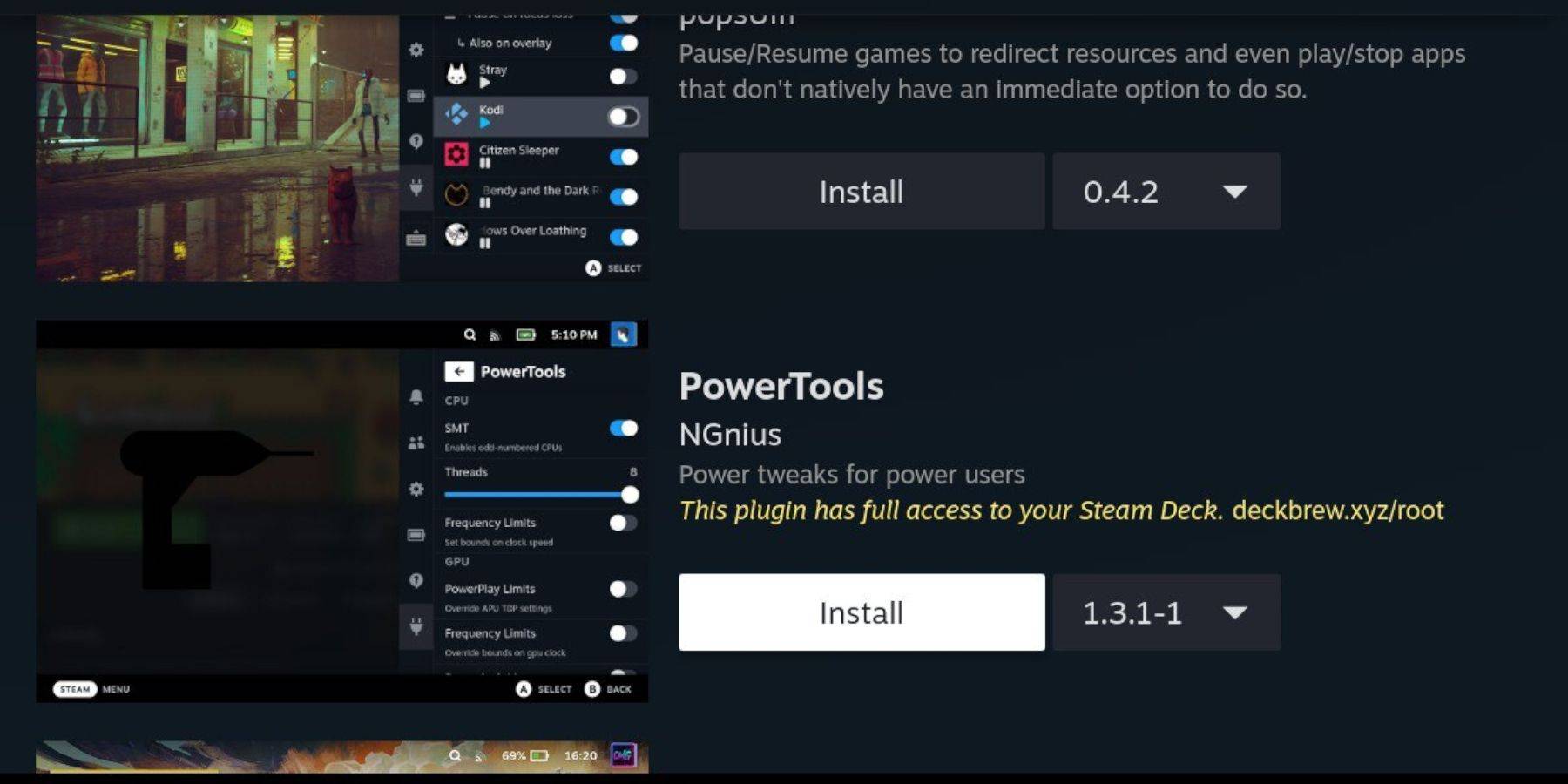 Con Decky instalado, agregue el complemento de herramientas eléctricas utilizando estos pasos:
- En el modo de juego, presione el botón QAM debajo del trackpad derecho.
- En el QAM, seleccione el nuevo icono del complemento en la parte inferior.
- Haga clic en el icono de la tienda en la parte superior del menú del cargador de hojalete.
- En la tienda Decky, localice e instale el complemento de herramientas eléctricas.
Configuración de herramientas eléctricas para juegos emulados
- Presione el botón Steam y abra su biblioteca para iniciar un juego de sistema maestro desde su menú de colecciones.
- Presione el botón QAM, navegue hasta el cargador Decky y seleccione el menú de herramientas de alimentación.
- Desactivar SMTS.
- Establezca el número de hilos en 4.
- Presione el botón QAM, luego abra el menú Rendimiento haciendo clic en el pequeño icono de la batería.
- Habilitar Vista Avanzada.
- Encienda el control manual del reloj GPU.
- Aumente la frecuencia del reloj GPU a 1200.
- Seleccione la opción Perfil por juego para guardar estas configuraciones para cada juego.
Fijar cargador de hojalete después de una actualización de la plataforma de vapor
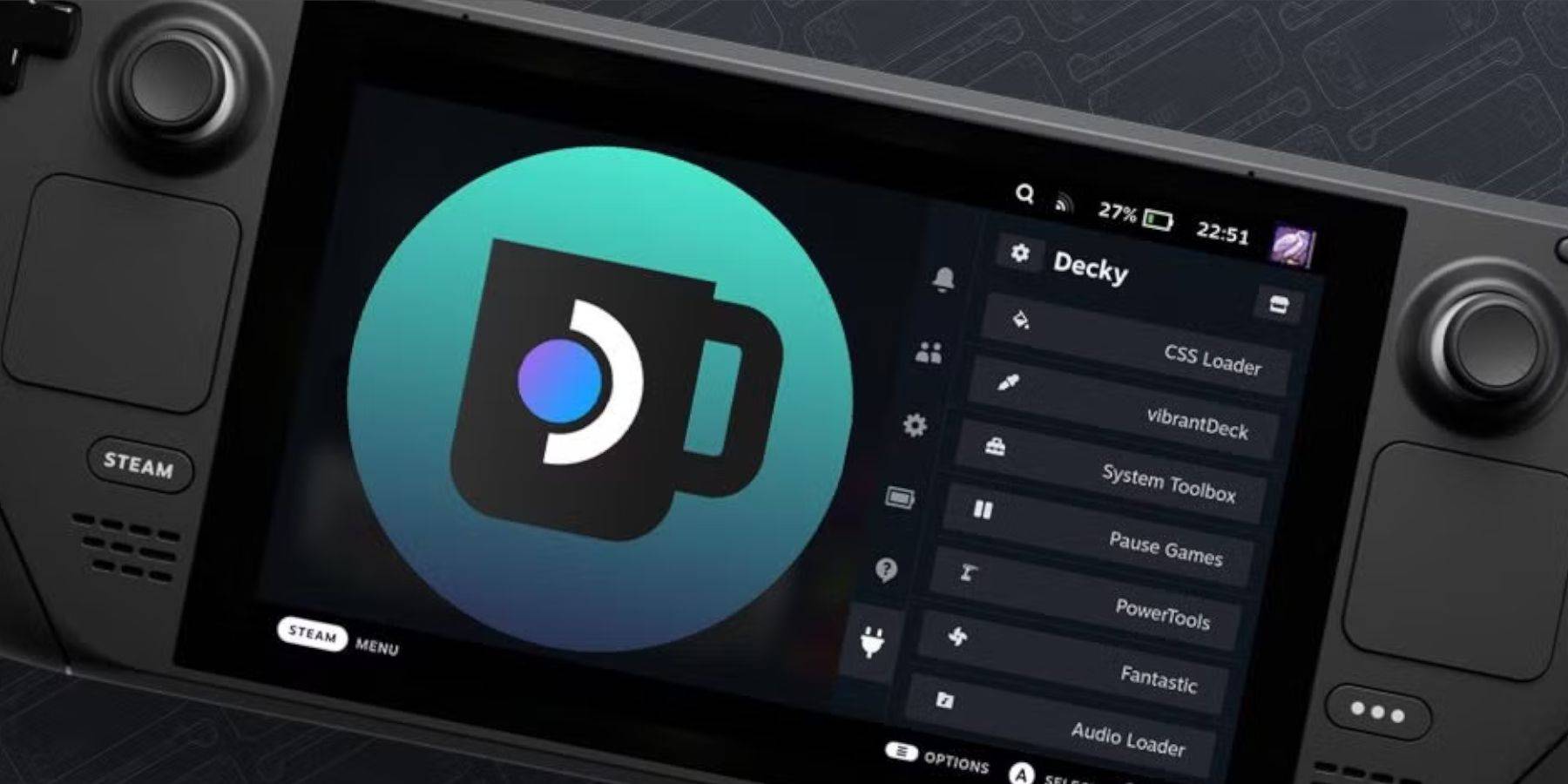 Las principales actualizaciones de cubierta de vapor pueden alterar menús y configuraciones, potencialmente eliminando aplicaciones de terceros de su menú de acceso rápido. Aquí le mostramos cómo restaurar Decky Loader y sus complementos:
- Si está en modo de juego, presione el botón Steam para acceder al menú de encendido y cambie al modo de escritorio.
- Una vez en modo de escritorio, abra un navegador.
- Navegue a la página Github de cargador de hojalete y haga clic en el icono de descarga.
- A diferencia de las instalaciones anteriores, seleccione Ejecutar.
- Ingrese su pseudo contraseña cuando se le solicite.
- Si aún no ha establecido una contraseña de pseudo, siga las instrucciones en pantalla para crear una. Elija una contraseña memorable y manténgala segura para uso futuro.
- Después de la instalación, apague su mazo de vapor y reévala en modo de juego.
- Presione el botón QAM, y el cargador de hojalete, junto con su configuración y complementos, deben restaurarse.
 Tasa de que no se ha guardado su comentario
 Últimas descargas
 Downlaod


 Las noticias más importantes