
* Fortnite * peut être un tourbillon du chaos, et lorsque de pauvres framerates entrent dans le mélange, il peut rapidement devenir injouable. Heureusement, l'optimisation des paramètres de votre PC peut considérablement améliorer les performances. Voici un guide complet des meilleurs paramètres PC pour * Fortnite * pour vous assurer d'obtenir le gameplay le plus fluide possible.
Fortnite MEILLEUR Paramètres d'affichage
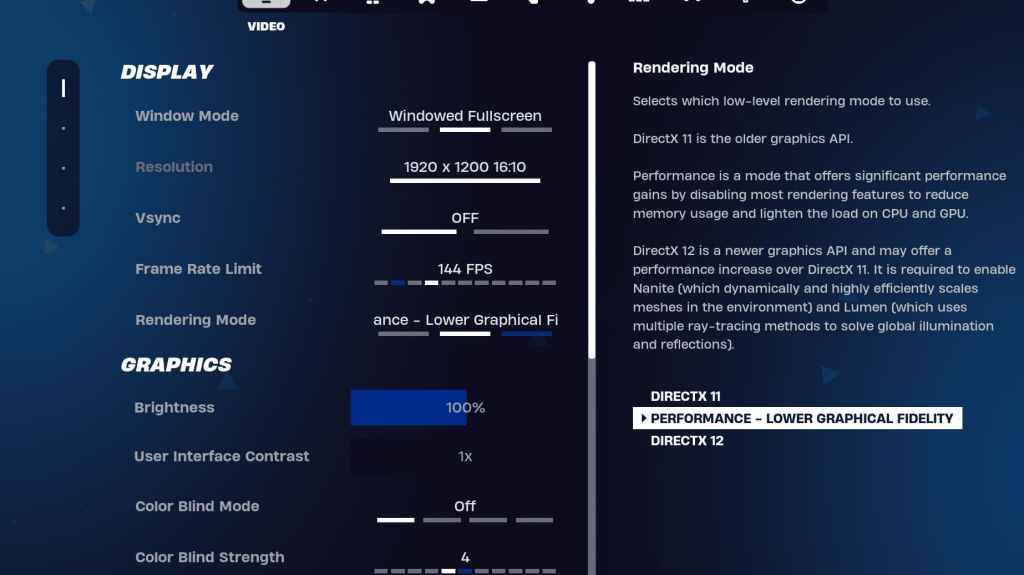
La section vidéo dans * Fortnite * est divisée en affichage et en graphiques, tous deux cruciaux pour l'optimisation des performances. Voici les meilleurs paramètres pour la section d'affichage:
| Paramètre | Recommandé |
| Mode fenêtre | Plein écran pour la meilleure performance. Optez pour un écran complet fenêtré si vous basculez fréquemment entre les applications. |
| Résolution | Définissez la résolution native de votre moniteur (généralement 1920 × 1080). Abaissez-le si vous utilisez un PC bas de gamme. |
| V-sync | OFF, car il peut provoquer un décalage d'entrée significatif. |
| Limite de catégorie | Faites correspondre le taux de rafraîchissement de votre moniteur (par exemple, 144, 240). |
| Mode de rendu | Mode de performance pour FPS maximum. |
Modes de rendu - lequel choisir
* Fortnite * propose trois modes de rendu: Performance, DirectX 11 et DirectX 12. DirectX 11 est plus ancien mais stable et fonctionne bien par défaut. DirectX 12 est plus récent, offrant de meilleures performances sur les systèmes plus récents et des options graphiques supplémentaires. Cependant, pour les performances pures et le FPS le plus élevé avec un décalage d'entrée minimal, le mode de performance est préféré par les professionnels, bien qu'il sacrifie la qualité visuelle.
Connexes: Meilleur chargement pour Fortnite Ballistic
Fortnite Meilleurs paramètres graphiques
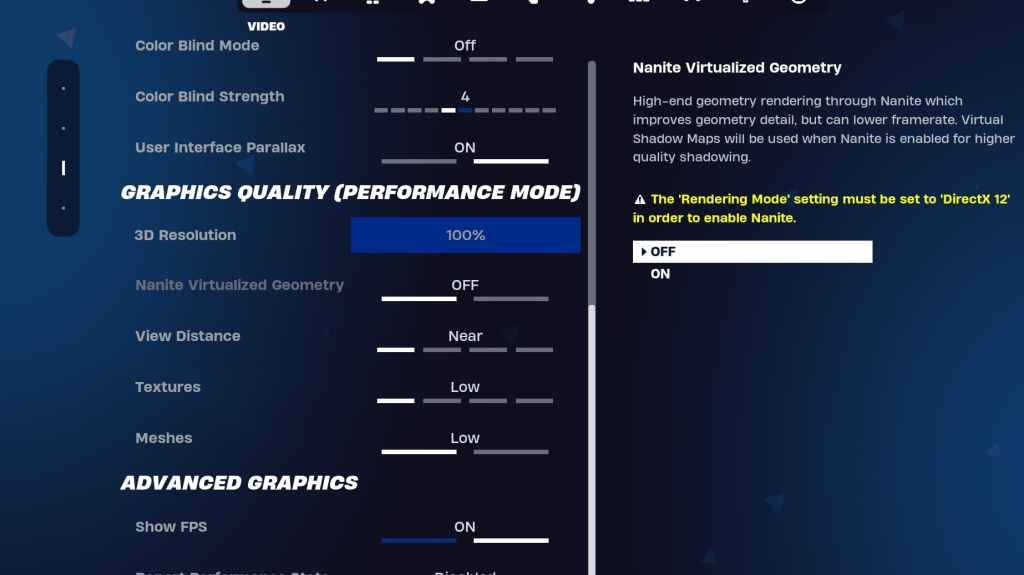
Les paramètres graphiques sont l'endroit où vous pouvez augmenter considérablement votre FPS. Ces paramètres contrôlent l'aspect visuel du jeu et les optimiser peuvent libérer des ressources pour un gameplay plus lisse. Voici les meilleurs paramètres graphiques pour * Fortnite *:
| Paramètre | Recommandé |
| Préréglage de qualité | Faible |
| Anti-aliasing et super résolution | Anti-aliasing et super résolution |
| Résolution 3D | 100%. Définissez entre 70 et 80% si vous avez un PC bas de gamme. |
| Géométrie virtuelle nanite (uniquement dans DX12) | Désactivé |
| Ombres | Désactivé |
| Illumination mondiale | Désactivé |
| Réflexions | Désactivé |
| Afficher la distance | Épique |
| Textures | Faible |
| Effets | Faible |
| Post-traitement | Faible |
| Tracé des rayons matériels | Désactivé |
| Mode nvidia basse latence (uniquement pour les GPU nvidia) | Sur + boost |
| Montrer des fps | Sur |
Fortnite Meilleurs paramètres de jeu
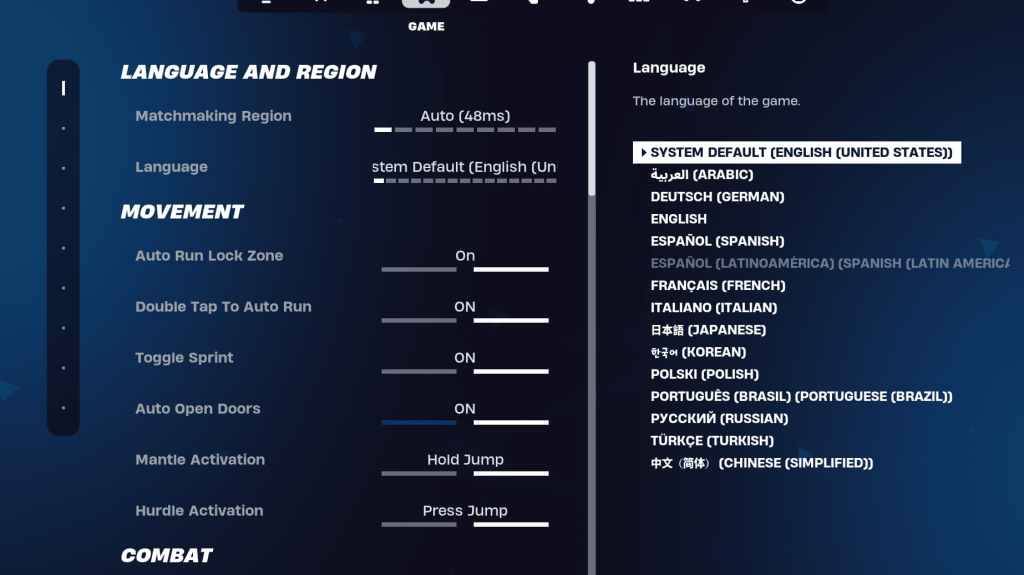
La section du jeu dans les paramètres * Fortnite * n'affecte pas les FP mais est crucial pour le gameplay. Il comprend des paramètres d'édition, de construction et de mouvement. Alors que beaucoup sont des préférences personnelles, certains sont essentiels:
Mouvement
- Portes ouvertes automatiquement: sur
- Double Tap to Auto Run: ON (pour les contrôleurs)
Le reste peut être laissé aux paramètres par défaut.
Combat
- Tenir pour échanger le ramassage: ON (permet d'échanger des armes du sol en tenant la clé d'utilisation)
- Basceau de basculement: préférence personnelle (maintenir / basculer à la portée)
- Armes de ramassage automatique: sur
Bâtiment
- Réinitialiser le choix du bâtiment: off
- Désactiver l'option de pré-édition: désactivé
- Bâtiment turbo: off
- Modifications de confirmation automatique: préférence personnelle (utilisez les deux si ce n'est pas sûr)
- Édition simple: préférence personnelle (plus facile pour les débutants)
- Appuyez sur Simple Edit: ON (seulement si le simple montage est allumé)
Ceux-ci couvrent les paramètres essentiels de l'onglet Game. Les autres sont des paramètres de qualité de vie qui n'ont pas d'impact sur le gameplay ou les performances.
Fortnite Meilleurs paramètres audio
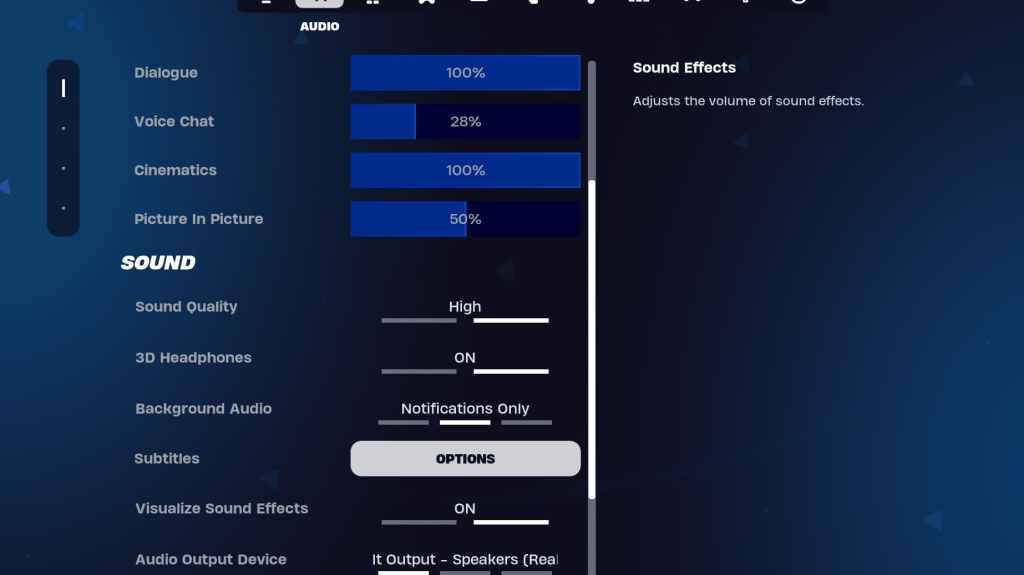
L'audio est crucial dans * Fortnite * pour avoir entendu des pas ennemis, des coups de feu et d'autres signaux. Les paramètres audio par défaut sont généralement bons, mais vous devez configurer des écouteurs 3D et visualiser les effets sonores. Allumez les deux. Les écouteurs 3D améliorent l'audition directionnelle, bien qu'ils ne fonctionnent pas bien avec tous les écouteurs, donc une expérimentation pourrait être nécessaire. Visualiser les effets sonores fournit des indices visuels pour l'audio, comme des marqueurs pour les pas ou les coffres.
Connexes: Comment accepter le CLUA à Fortnite
Fortnite Meilleur clavier et paramètres de souris
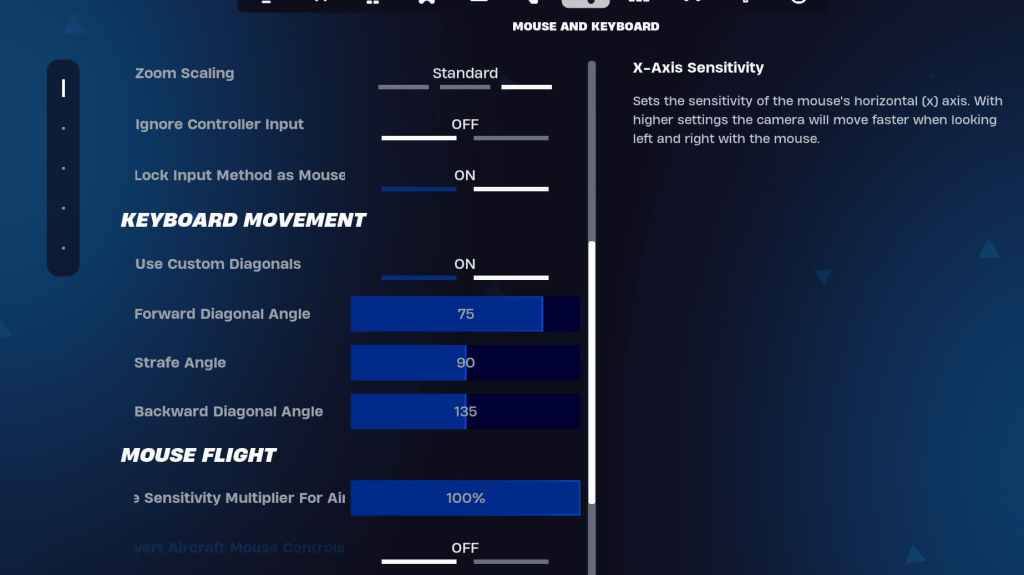
Le clavier et l'onglet de la souris sont l'endroit où vous définissez votre sensibilité et d'autres paramètres utiles. Adjacent à cet onglet est l'onglet Contrôles du clavier pour configurer vos clés. Voici les paramètres clés à régler:
- Sensibilité x / y: préférence personnelle
- Cibler la sensibilité: 45-60%
- Sensibilité de la portée: 45-60%
- Sensibilité de construction / édition: préférence personnelle
Mouvement du clavier
- Utilisez des diagonales personnalisées: sur
- Angle avant: 75-78
- Angle de mise en scène: 90
- Angle arrière: 135
Pour KeyBinds, commencez par les valeurs par défaut, mais n'hésitez pas à les ajuster en fonction de votre style de jeu. Il n'y a pas de solution unique; Tout est question de préférence personnelle. Consultez notre guide sur le meilleur * Fortnite * KeyBinds pour des recommandations plus détaillées.
C'est une enveloppe sur les meilleurs paramètres pour * Fortnite *. Si vous vous préparez pour * Fortnite * balistique, assurez-vous d'optimiser également ces paramètres.
* Fortnite est disponible pour jouer sur diverses plates-formes, y compris la méta quête 2 et 3. *
 Derniers téléchargements
 Downlaod




 Actualité à la Une