
* Fortnite* puede ser un torbellino del caos, y cuando los pobres marcos ingresan a la mezcla, puede volverse imposible de reproducir rápidamente. Afortunadamente, la optimización de la configuración de su PC puede mejorar drásticamente el rendimiento. Aquí hay una guía completa para la mejor configuración de PC para * Fortnite * para garantizar que obtenga el juego más suave posible.
Configuración de la mejor pantalla de Fortnite
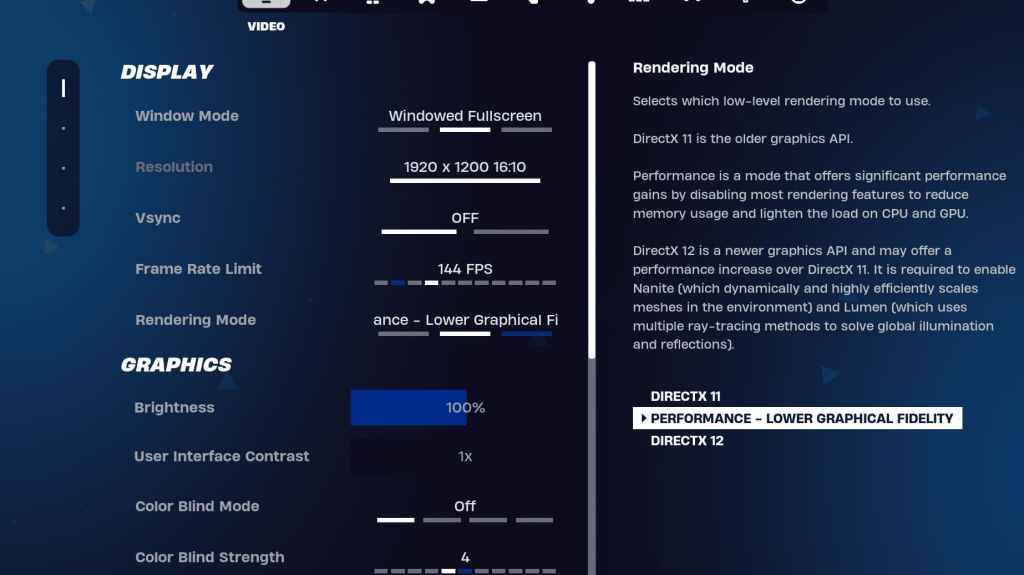
La sección de video en * Fortnite * se divide en pantalla y gráficos, ambos cruciales para la optimización del rendimiento. Aquí están la mejor configuración para la sección de visualización:
| Configuración | Recomendado |
| Modo de ventana | Pantalla completa para el mejor rendimiento. Opta por la pantalla completa con ventana si con frecuencia cambia entre aplicaciones. |
| Resolución | Establezca en la resolución nativa de su monitor (típicamente 1920 × 1080). Bájalo si está utilizando una PC de gama baja. |
| Sincronización | APAGADO, ya que puede causar un retraso de entrada significativo. |
| Límite de marco | Haga coincidir la tasa de actualización de su monitor (por ejemplo, 144, 240). |
| Modo de representación | Modo de rendimiento para FPS máximo. |
Modos de representación: que elegir
* Fortnite* ofrece tres modos de renderizado: rendimiento, DirectX 11 y DirectX 12. DirectX 11 es más antiguo pero estable y funciona bien por defecto. DirectX 12 es más nuevo, ofreciendo un mejor rendimiento en sistemas más nuevos y opciones gráficas adicionales. Sin embargo, para el rendimiento puro y el FPS más alto con un retraso de entrada mínimo, los profesionales prefieren el modo de rendimiento, aunque sacrifica la calidad visual.
Relacionado: Mejor carga para Fortnite Ballistic
Configuración de Fortnite Best Graphics
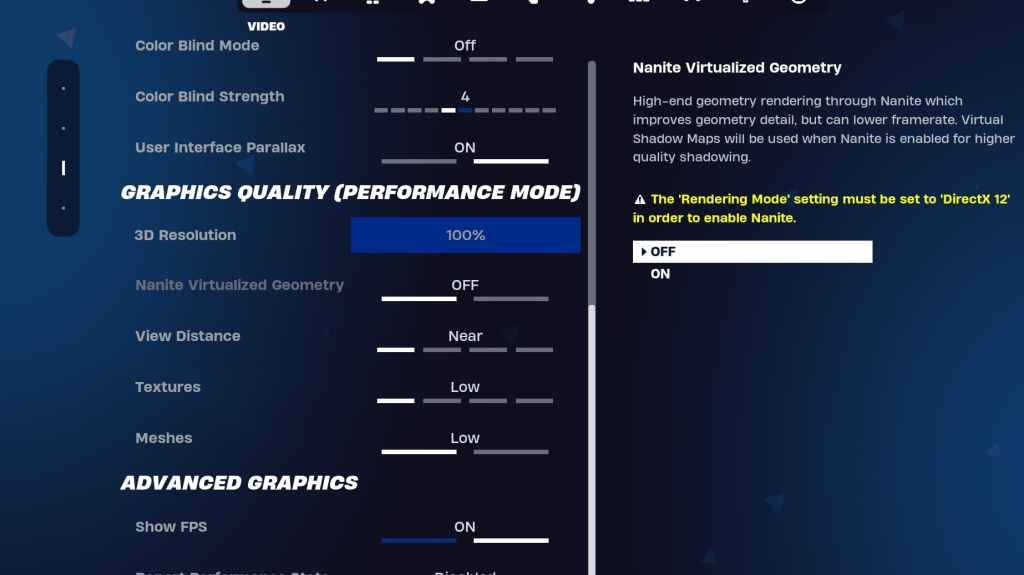
La configuración de gráficos es donde puede aumentar significativamente su FPS. Estas configuraciones controlan el aspecto visual del juego, y la optimización puede liberar recursos para un juego más suave. Aquí están las mejores configuraciones de gráficos para *Fortnite *:
| Configuración | Recomendado |
| Preajuste de calidad | Bajo |
| Anti-aliasing y super resolución | Anti-aliasing y super resolución |
| Resolución 3D | 100%. Establezca entre 70-80% si tiene una PC de gama baja. |
| Geometría virtual de nanita (solo en DX12) | Apagado |
| Oscuridad | Apagado |
| Iluminación global | Apagado |
| Reflexiones | Apagado |
| Ver distancia | Épico |
| Texturas | Bajo |
| Efectos | Bajo |
| Procesamiento post | Bajo |
| Trazado de rayos de hardware | Apagado |
| Modo de baja latencia NVIDIA (solo para las GPU de NVIDIA) | En+impulso |
| Mostrar FPS | En |
Fortnite Mejor configuración de juego
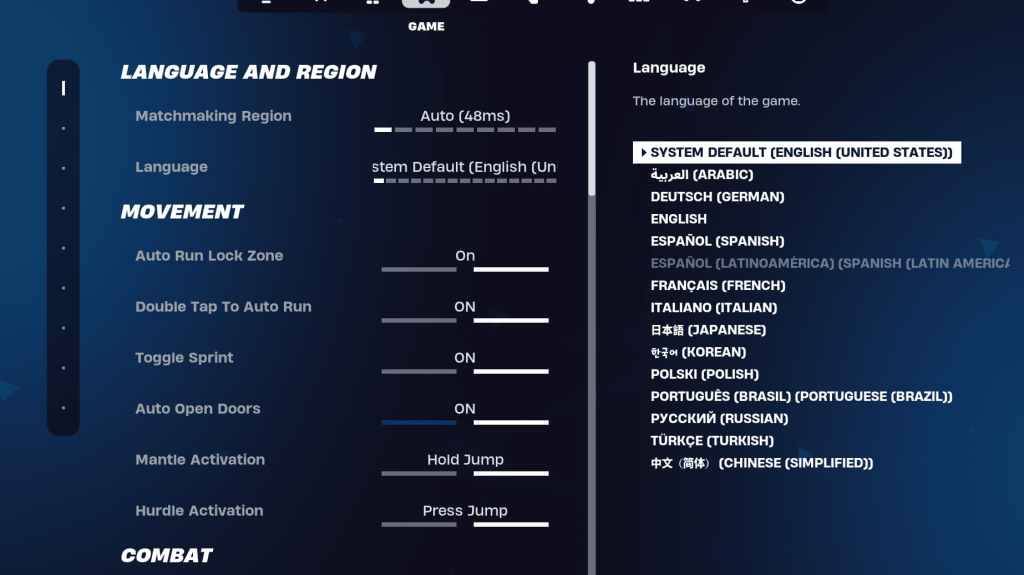
La sección del juego en la configuración * Fortnite * no afecta a FPS, pero es crucial para el juego. Incluye configuraciones para la edición, la construcción y el movimiento. Si bien muchos son preferencias personales, algunas son esenciales:
Movimiento
- Puertas abiertas automáticas: en
- Toque doble para ejecutar automáticamente: ON (para controladores)
El resto se puede dejar en la configuración predeterminada.
Combatir
- Sostenga para cambiar la recolección: ON (Permite intercambiar armas desde el suelo sosteniendo la llave de uso)
- Afectación de alternativa: preferencia personal (retención/alternar al alcance)
- Armas de recogida automática: en
Edificio
- Restablecer la elección del edificio: apagado
- Desactivar la opción previa a la edición: APAGADO
- Edificio Turbo: Off
- Ediciones de autoconfirm: preferencia personal (use ambos si no está seguro)
- Edición simple: preferencia personal (más fácil para principiantes)
- Toque para editar simple: ON (solo si la edición simple está activada)
Estos cubren la configuración esencial en la pestaña del juego. El resto son configuraciones de calidad de vida que no afectan el juego o el rendimiento.
Fortnite Mejor configuración de audio
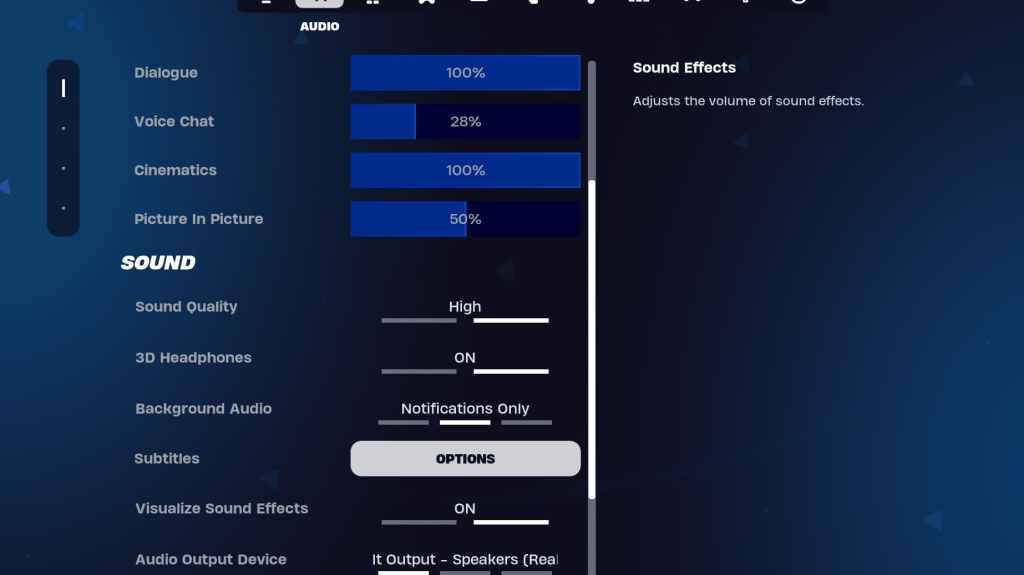
El audio es crucial en * fortnite * por escuchar pasos enemigos, disparos y otras señales. La configuración de audio predeterminada es generalmente buena, pero debe configurar auriculares 3D y visualizar los efectos de sonido. Enciende ambos. Los auriculares 3D mejoran la audición direccional, aunque es posible que no funcionen bien con todos los auriculares, por lo que podría ser necesaria alguna experimentación. Los efectos de sonido de Visualize proporcionan señales visuales para audio, como marcadores para pasos o cofres.
Relacionado: Cómo aceptar el Eula en Fortnite
Configuración de Fortnite Best Keyboard and Mouse
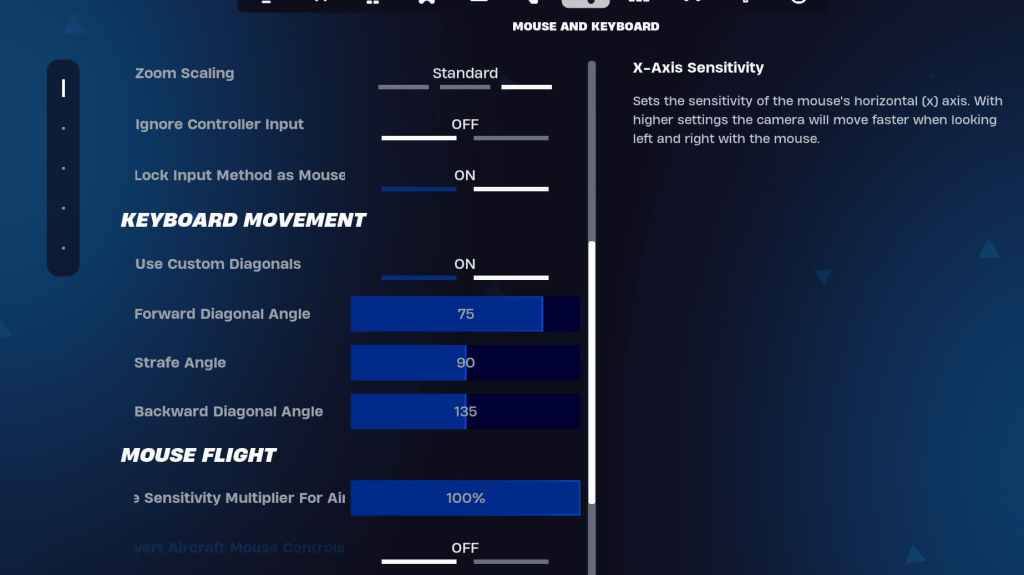
La pestaña del teclado y el mouse es donde establecerá su sensibilidad y otras configuraciones útiles. Adyacente a esta pestaña está la pestaña Controles de teclado para configurar sus keybinds. Aquí están la configuración de clave para ajustar:
- Sensibilidad x/y: preferencia personal
- Sensibilidad de orientación: 45-60%
- Sensibilidad al alcance: 45-60%
- Sensibilidad de construcción/edición: preferencia personal
Movimiento de teclado
- Use diagonales personalizados: en
- Ángulo de avance: 75-78
- Ángulo de Strafe: 90
- Ángulo hacia atrás: 135
Para Keybinds, comience con los valores predeterminados, pero no dude en ajustarlos para adaptarse a su estilo de juego. No hay una solución única para todos; Se trata de preferencia personal. Consulte nuestra guía sobre los mejores * fortnite * Keybinds para obtener recomendaciones más detalladas.
Esa es una envoltura en la mejor configuración para *fortnite *. Si se está preparando para * Fortnite * Ballistic, asegúrese de optimizar esa configuración también.
*Fortnite está disponible para jugar en varias plataformas, incluidas Meta Quest 2 y 3.*
 Últimas descargas
 Downlaod




 Las noticias más importantes