

Cross Stitch Pattern Creator
Kategorie:Kunstdesign Entwickler:Crochet Designs
Größe:7.1 MBRate:4.2
Betriebssystem:Android 8.0+Updated:Jul 23,2026

 Herunterladen
  Anwendungsbeschreibung
Entwerfen und generieren Sie Ihre eigenen benutzerdefinierten Kreuzstich-Muster.
Kreuzstich-Muster-Ersteller
Enthält 4 kostenlose Beispiel-Kreuzstich-Muster zum Herunterladen. Die Aktivierungsgebühr beträgt $2,99.
Für das beste Erlebnis verwenden Sie ein Tablet aufgrund der typischen Größe von Kreuzstich-Mustern.
Entwerfen Sie einzigartige Kreuzstich-Muster mit dem Kreuzstich-Muster-Ersteller.
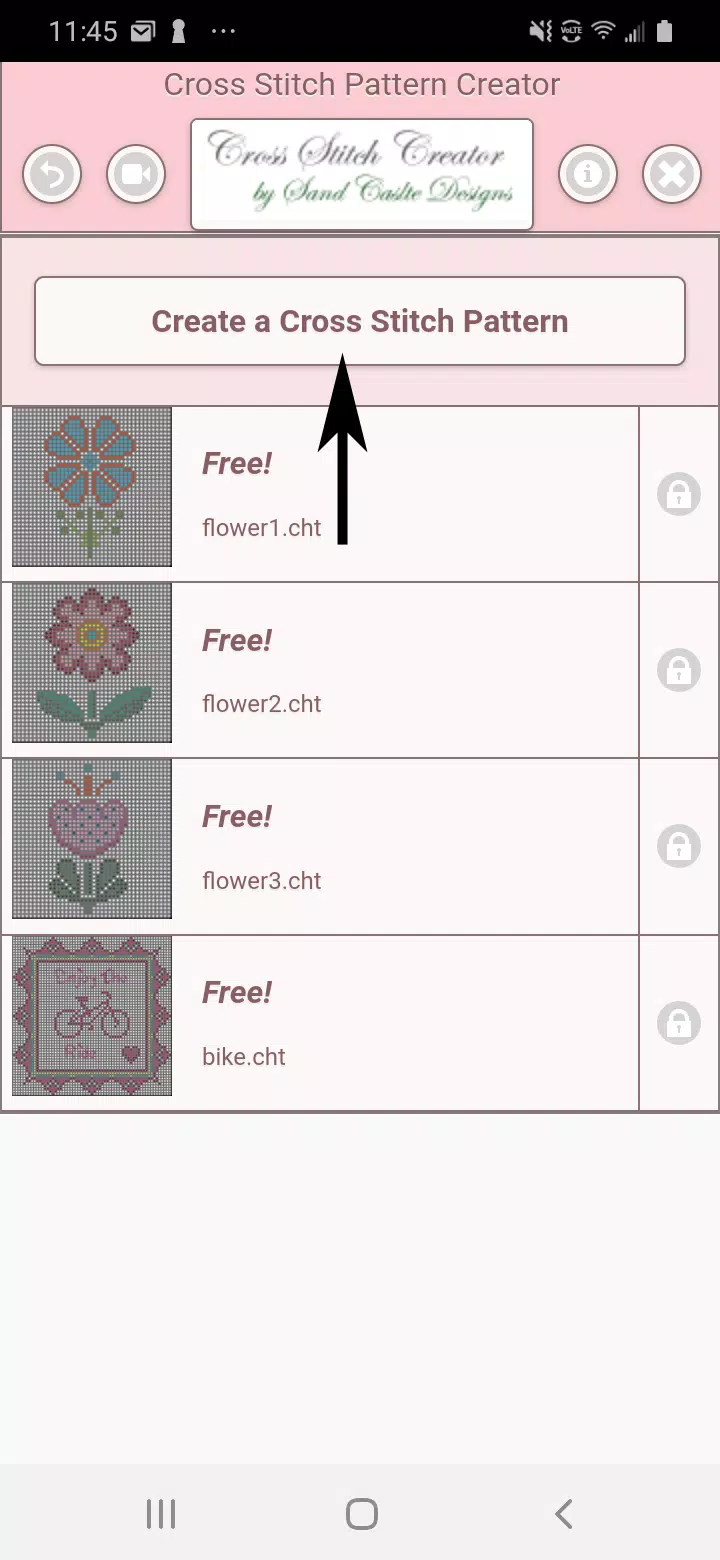
Um mit der Erstellung von Kreuzstich-Mustern zu beginnen, klicken Sie auf die Schaltfläche "Ein Kreuzstich-Muster erstellen".
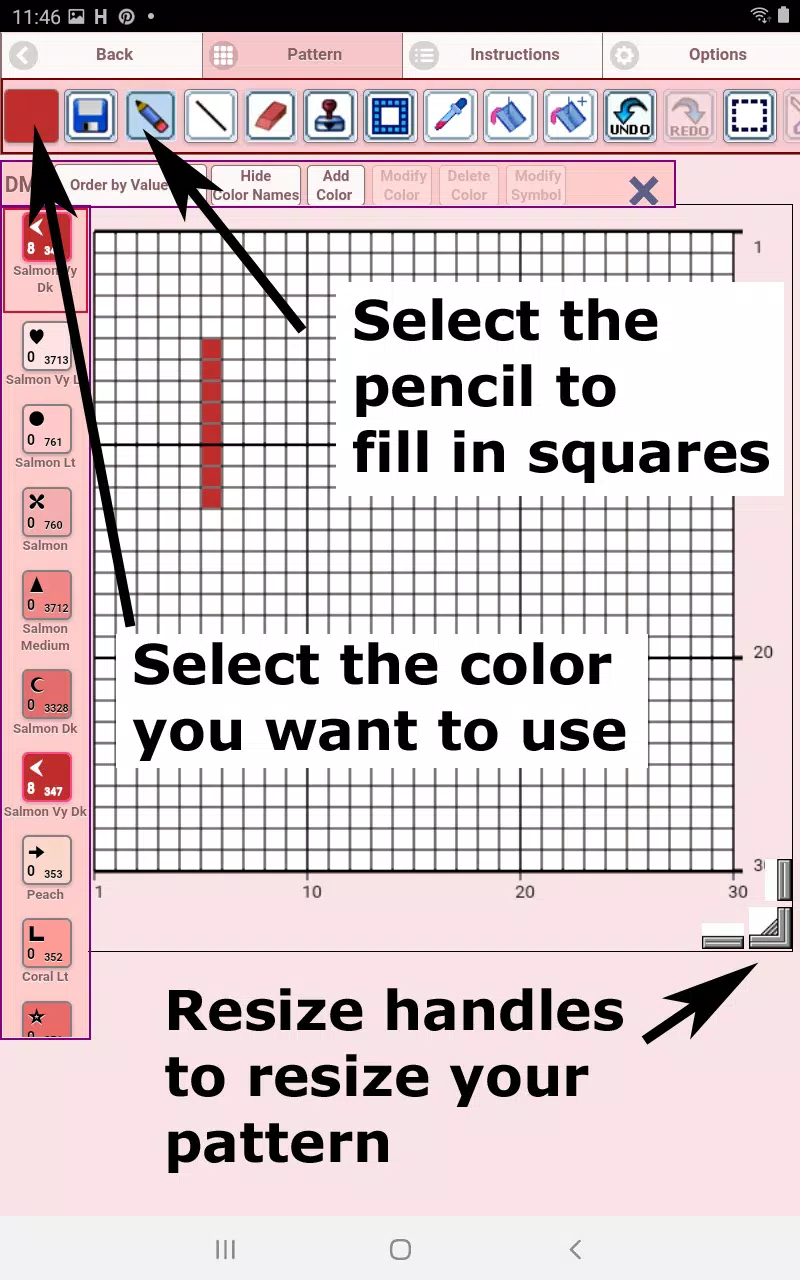
Der Kreuzstich-Muster-Editor wird geöffnet. Füllen Sie die Rasterquadrate mit Ihren gewählten DMC-Garnfarben.
Sie können bei Bedarf auch benutzerdefinierte Farben hinzufügen.
Erste Schritte: Verwenden Sie das Bleistift-Werkzeug, um Quadrate in Ihrem Muster zu markieren. Verwenden Sie den Radierer, um Markierungen zu entfernen.
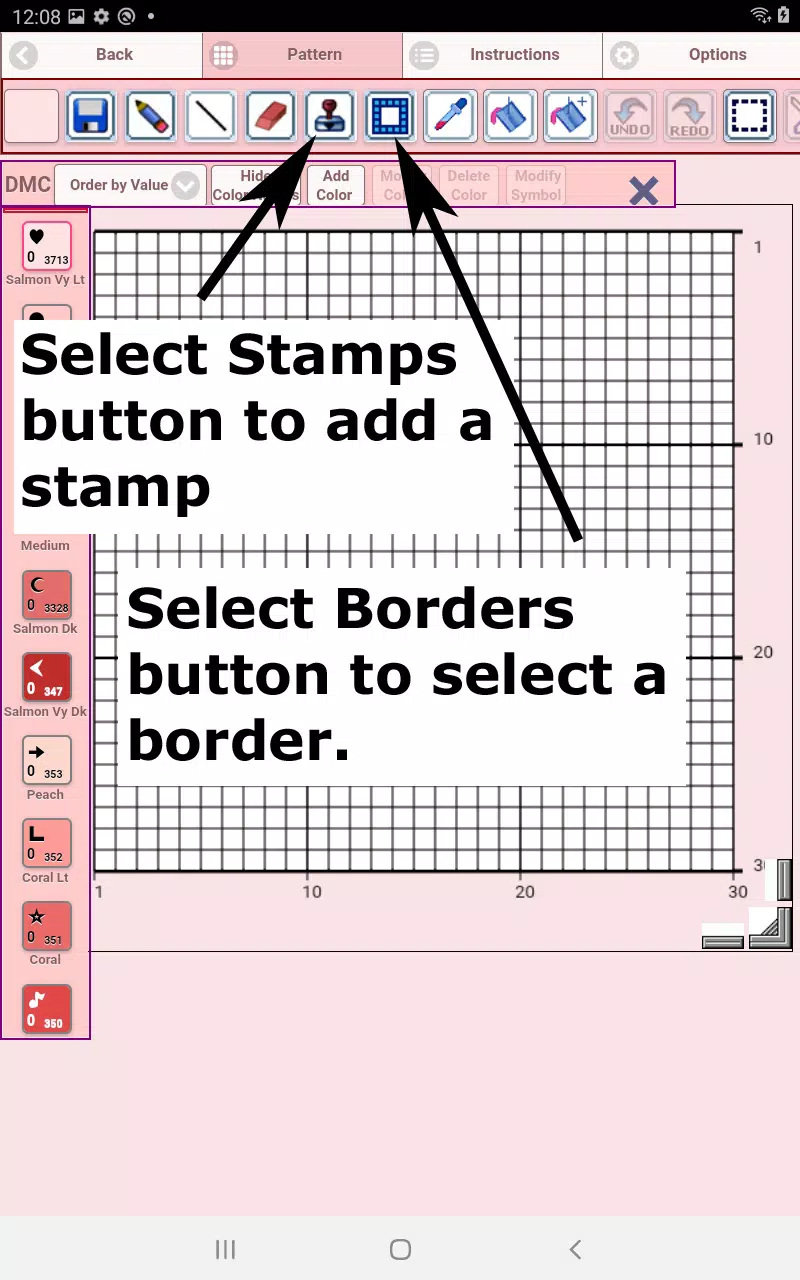
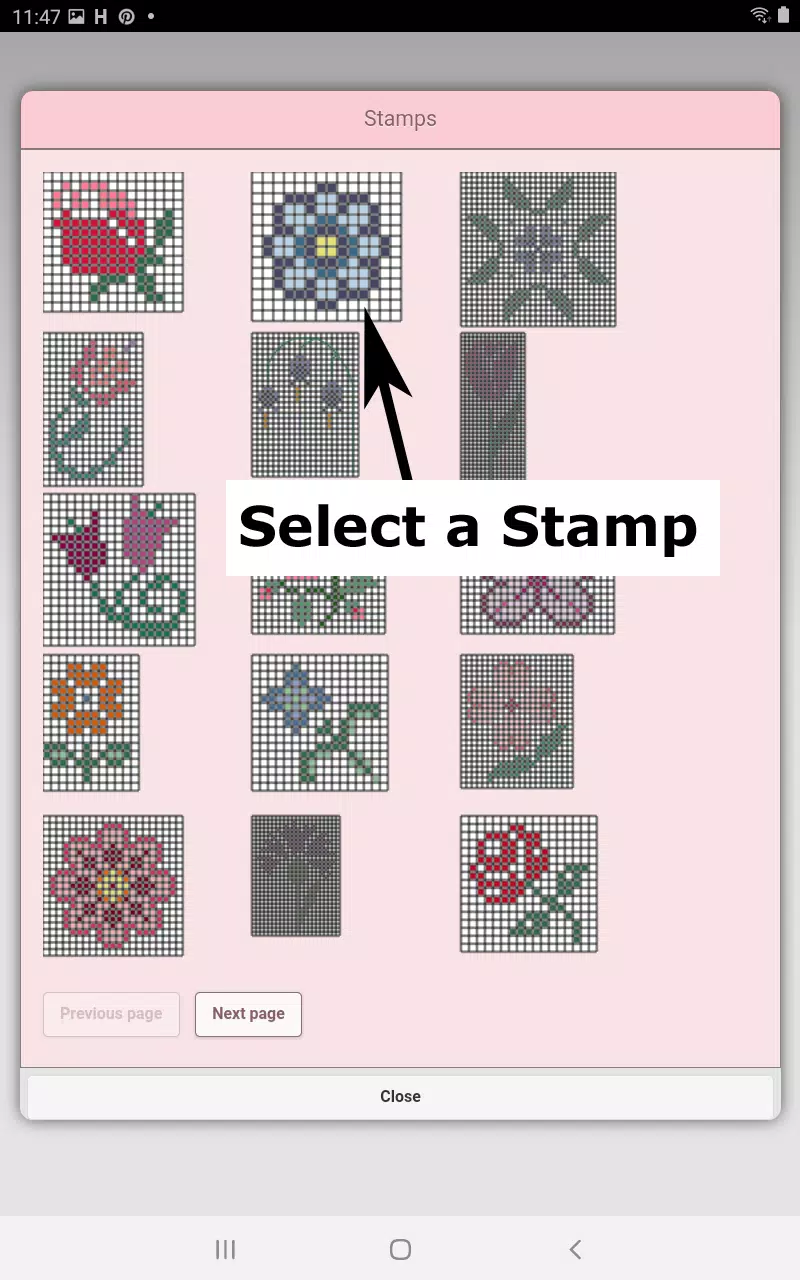
Wählen Sie aus über 80 dekorativen Stempeln und Rahmen, um Ihr Kreuzstich-Muster zu verschönern.
Die Schaltleiste enthält von links nach rechts:
DMC-Garnfarbschaltfläche - Wählen Sie Ihre gewünschte Garnfarbe.
Speichern-Schaltfläche - Speichern Sie Ihr Muster.
Bleistift-Schaltfläche - Füllen Sie einzelne Quadrate in Ihrem Muster aus.
Radierer-Schaltfläche - Entfernen Sie ausgefüllte Quadrate und Rückstich-Linien.
Rückstich-Schaltfläche - Wählen Sie zuerst eine Farbe, verwenden Sie dann diese Schaltfläche, um Rückstich-Linien zu zeichnen.
Rückstich-Verschieben-Schaltfläche - Ziehen Sie einen gesamten Rückstich an eine neue Position.
Rückstich-Ende verschieben - Wählen Sie einen Rückstich; blaue Griffe erscheinen. Passen Sie beide Enden nach Bedarf an.
Stempel-Schaltfläche - Greifen Sie auf kleine vorgefertigte Designs zu, um sie in Ihr Muster einzufügen.
Rahmen-Schaltfläche - Wenden Sie Rahmen an, die Ihr Muster automatisch einrahmen.
Pipette-Schaltfläche - Nehmen Sie eine Farbe aus Ihrem Muster auf, um sie anderswo zu verwenden.
Eimer-Schaltfläche - Füllen Sie einen ausgewählten Bereich mit der aktiven Farbe.
Eimer+-Schaltfläche - Ersetzen Sie eine Farbe durch eine andere im gesamten Muster.
Rückgängig-Schaltfläche - Machen Sie Ihre letzte Aktion rückgängig.
Wiederholen-Schaltfläche - Stellen Sie Änderungen wieder her, die Sie zuvor rückgängig gemacht haben.
Auswahlrahmen-Schaltfläche - Definieren Sie einen Bereich zum Ausschneiden, Kopieren, Drehen oder Spiegeln.
Ausschneiden-Schaltfläche - Nach Auswahl eines Bereichs diesen aus dem Muster ausschneiden.
Kopier-Schaltfläche - Nach Auswahl eines Bereichs diesen in die Zwischenablage kopieren.
Einfügen-Schaltfläche - Fügen Sie den kopierten Ausschnitt ein. Ziehen Sie ihn an die gewünschte Stelle.
Drehen-Schaltfläche - Drehen Sie den ausgewählten Bereich oder das gesamte Muster.
Rechts/Links spiegeln-Schaltfläche - Spiegeln Sie die Auswahl oder das Muster horizontal.
Oben/Unten spiegeln-Schaltfläche - Spiegeln Sie die Auswahl oder das Muster vertikal.
Vergrößern-Schaltfläche - Vergrößern Sie die Musterdarstellung.
Verkleinern-Schaltfläche - Verringern Sie die Musterdarstellung.
Symbole-Schaltfläche - Zeigen Sie eindeutige Symbole für jede Farbe an, um Schattierungen zu unterscheiden.
Bild-Schaltfläche - Laden Sie ein Bild von Ihrem Gerät hoch, um es in ein Muster umzuwandeln.
Social-Media-Schaltfläche - Teilen Sie Ihr Muster per E-Mail, SMS oder über andere Plattformen.
Größenänderungsleisten - Befinden sich unten rechts; ziehen Sie sie, um die Abmessungen Ihres Musters anzupassen.
Optionseinstellungen - Passen Sie die Rasterfarbe an, wechseln Sie zwischen den Füllstilen "Solide" und "X's", oder blenden Sie den Zeilen-/Spaltenzähler aus.
Anleitungseite - Listet die verwendeten DMC-Farben und die Endgrößen für verschiedene Aida-Stoffanzahlen auf.
Seite des fertigen Produkts - Vorschau Ihres abgeschlossenen Kreuzstichs. Sie können auch die Stofffarbe anpassen.
Screenshot
 Rezensionen
Kommentar schreiben+
Neueste Apps
Mehr+
Rezensionen
Kommentar schreiben+
Neueste Apps
Mehr+
-
 GROHE Sense
Mode Lifestyle 丨 18.80M
 Herunterladen
-
 Dunia Terbalik WA Sticker
Kommunikation 丨 5.43M
Herunterladen
-
 SeaArt
Kunstdesign 丨 94.9 MB
Herunterladen
-
 Gesicht Schönheitskamera
Beauty Fashion 丨 67.5 MB
Herunterladen
-
 SelfieStar Manaus
Beauty Fashion 丨 10.6 MB
Herunterladen
-
 X-Tuner
Auto & Fahrzeuge 丨 36.0 MB
Herunterladen
Ähnliche Empfehlungen
Mehr+
Top-Nachrichten
Mehr+

-
-
 Wie man Armadillo -Scute in Minecraft erhält
Apr 16,2025
-

-
Themen
Mehr+
- Fun Casual Games für kurze Pausen
- Beste Actionspiele für Android
- Beste Schießspiele für Android
- Verbessern Sie Ihr tägliches Leben mit diesen Lifestyle -Apps
- Top Free Shooting Games bei Google Play
- Beste Strategiespiele für Android
- Top-Abenteuerspiele kostenlos
- Entspannende Freizeitspiele für Stressabbau
Trending apps
Mehr+
-
1

Radar Donostia3.8 MB
Mobile Radarstandorte Donostia-San Sebastián Finden Sie schnell heraus, wo das mobile Geschwindigkeitsradar heute in Donostia-San Sebastián sein wird. Erhalten Sie täglich eine Benachrichtigung mit Angaben zu den Straßen, in denen das Radar eingesetzt wird oder ob es an diesem Tag nicht verwendet wird.
-
2

zFont 3 - Emoji & Font Changer10.13 MB
Nutzen Sie die Kraft personalisierten Textes mit der zFont 3 Premium APK! Haben Sie genug von den immer gleichen Schriftarten auf Ihrem Mobilgerät? zFont 3 Premium APK bietet einen revolutionären Ansatz zur mobilen Textanpassung und stellt eine umfangreiche Bibliothek an Schriftarten und Stiloptionen zur Verfügung, um Ihre digitale Kommunikation zu transformieren. Das
-
3

AZ Beacons24.87M
Optimieren Sie Ihre täglichen technischen Interaktionen mit AZ Beacons, der ultimativen Bluetooth-Konnektivitätslösung für Smartphones und Geräte in der Nähe. Diese innovative App vereinfacht die Gerätekopplung und bietet eine benutzerfreundliche Oberfläche für eine mühelose Verbindungsverwaltung. Genießen Sie schnelle und stabile Verbindungen
-
4

Web-Browser & Fast Explorer10.00M
Webbrowser: Ein sicherer und schneller Android-Browser Der Webbrowser ist ein hoch angesehener mobiler Android-Browser, bei dem Geschwindigkeit, Sicherheit und Datenschutz im Vordergrund stehen. Es ist für Telefone und Tablets optimiert und bietet ein schnelles, unkompliziertes Surferlebnis. Das Durchsuchen mehrerer Tabs erfolgt nahtlos und verhindert den Verlust geöffneter Seiten
-
5

Autel MaxiAP20093.2 MB
Dieser fortschrittliche Autoscanner bietet eine schnelle und einfache Diagnose für alle Fahrzeugsysteme. Bietet kostenlose OBDII-Diagnosefunktionen. Enthält eine kostenlose Fahrzeugversion. Unterstützt 19 Wartungsdienste, darunter EPB, TPMS, BMS, Bremsenentlüftung, DPF-Regeneration und Programmierung von Wegfahrsperrenschlüsseln
-
6

کلینیک فوق تخصصی کاشت مو و ابر6.50M
Entdecken Sie die Klinik für Haar- und Cloud -Spezialisten: Eine führende Klinik für Haar- und Augenbrauen -Transplantation im Iran, die von einem ehemaligen Mitglied eines ehemaligen Mitglieds der Iraniir Football Team geleitet wird, bietet ein unvergleichliches Fachwissen. Diese Klinik rühmt sich über 25 Jahre Erfahrung und offizielles L'Oreal France -Zertifikat und garantiert 100% Haare
51.3 MB
Herunterladen1.4 MB
Herunterladen74.7 MB
Herunterladen29.8 MB
Herunterladen105.0 MB
Herunterladen108.8 MB
Herunterladen