
So aktivieren oder deaktivieren Sie Untertitel in Avowed
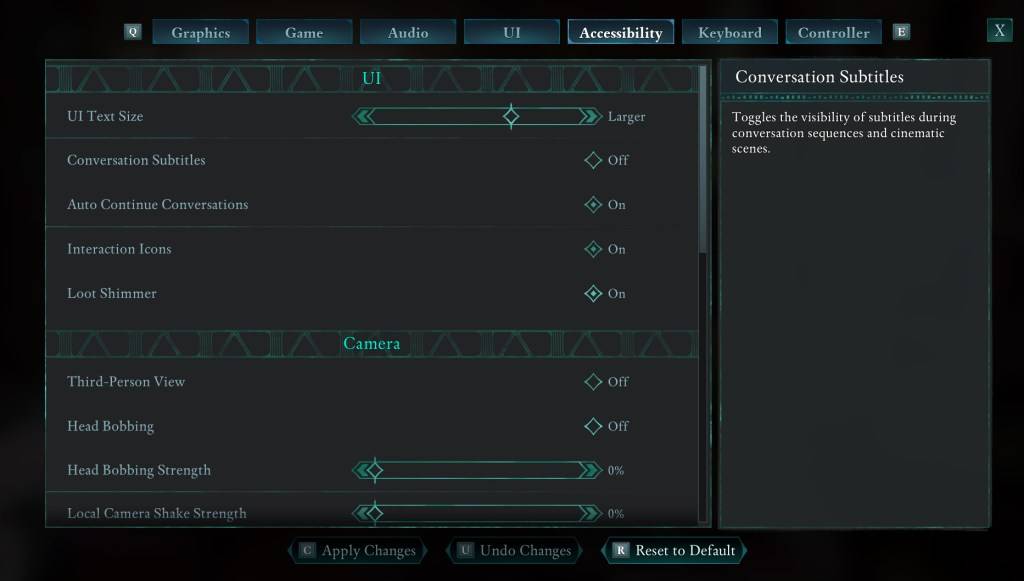
Während der Eröffnungssequenz von Avowed werden Ihnen Optionen für Ihre Untertitel-Präferenz begegnen. Falls Sie versehentlich eine falsche Auswahl treffen, machen Sie sich keine Sorgen – das Spiel bietet zwei separate Menüs, in denen Sie diese Einstellungen später anpassen können.
Navigieren Sie zu "Einstellungen" und wählen Sie entweder die Registerkarten "UI" oder "Barrierefreiheit". Hier finden Sie Steuerelemente für "Dialog-Untertitel" und "Hintergrund-Dialog-Untertitel". Die Registerkarte "Barrierefreiheit" bietet die übersichtlichste Oberfläche für diese Anpassungen, auch wenn beide Orte identisch funktionieren.
Die Debatte um die Untertitel-Präferenz
Während viele Spieler (mich eingeschlossen) für das Verständnis auf Untertitel angewiesen sind, empfinden andere sie während des Spielens als visuell ablenkend. Letztendlich ist die Verwendung von Untertiteln eine Frage der persönlichen Vorliebe – aktivieren Sie sie, wenn sie Ihr Erlebnis verbessern, oder deaktivieren Sie sie, wenn sie das Eintauchen stören.
Avowed's Barrierefreiheits-Funktionen
Auch wenn es nicht die umfangreichste Sammlung ist, bietet Avowed grundlegende Barrierefreiheits-Optionen jenseits der einfachen Untertitelsteuerung. Spieler können das Erscheinungsbild der Untertitel anpassen, indem sie Textgröße, Hintergrundtransparenz und Mindest-Anzeigedauer ändern.
Das Spiel bietet außerdem Funktionen zur Reduzierung von Motion Sickness, einschließlich einstellbarer Kamera-Wackel-Intensität und Kopf-Bewegungseffekte. Zusätzliche Barrierefreiheits-Einstellungen umfassen verbesserte Zielhilfe, umschaltbare Bewegungsmechaniken und andere Spielmodifikationen, die dafür entwickelt wurden, unterschiedlichen Spielerbedürfnissen gerecht zu werden.
Avowed ist derzeit auf mehreren Plattformen verfügbar.
 Neueste Downloads
 Downlaod



 Top-Nachrichten