

AR Drawing: Trace & Sketch


 下載
下載  應用說明
應用說明
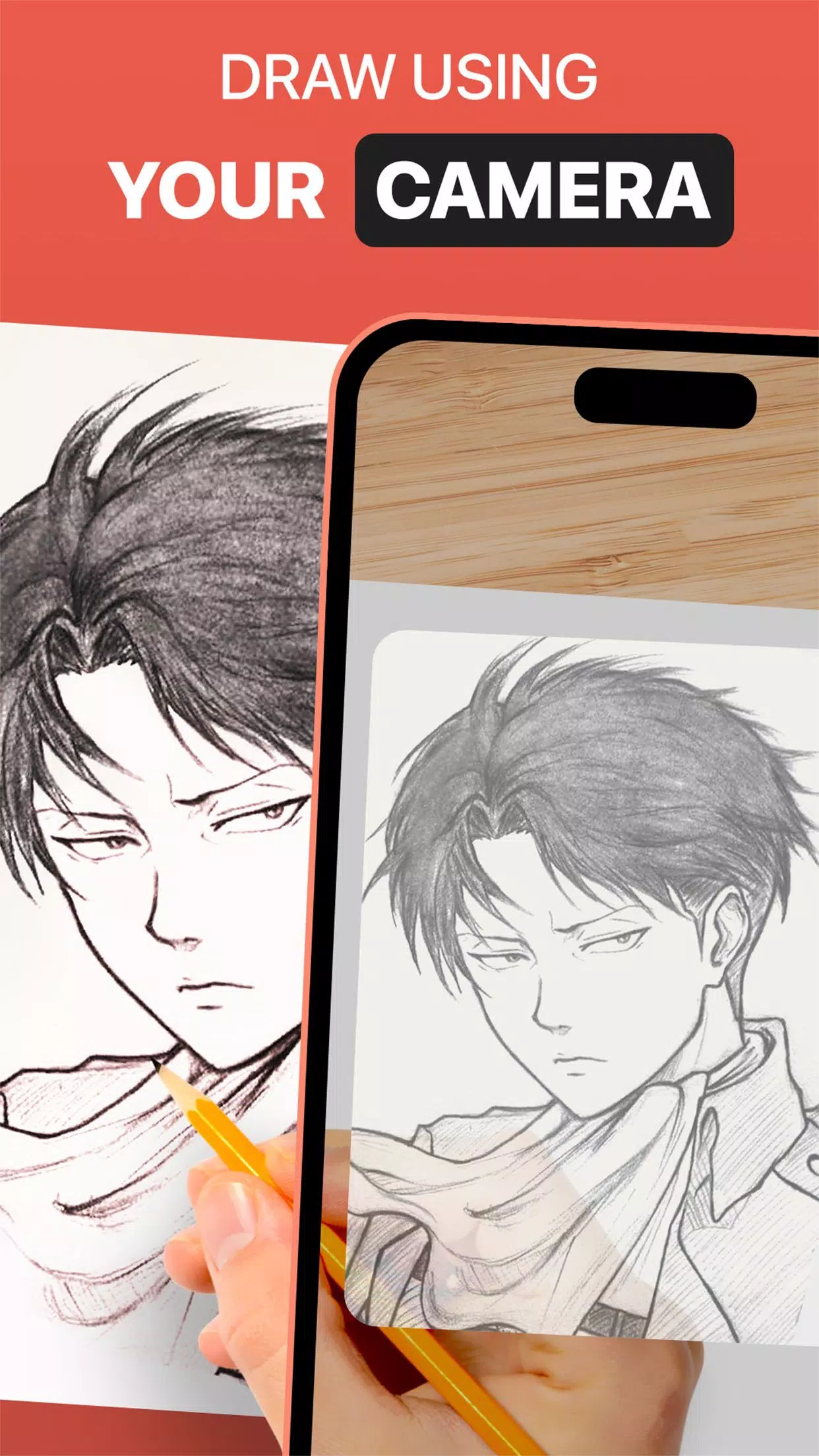
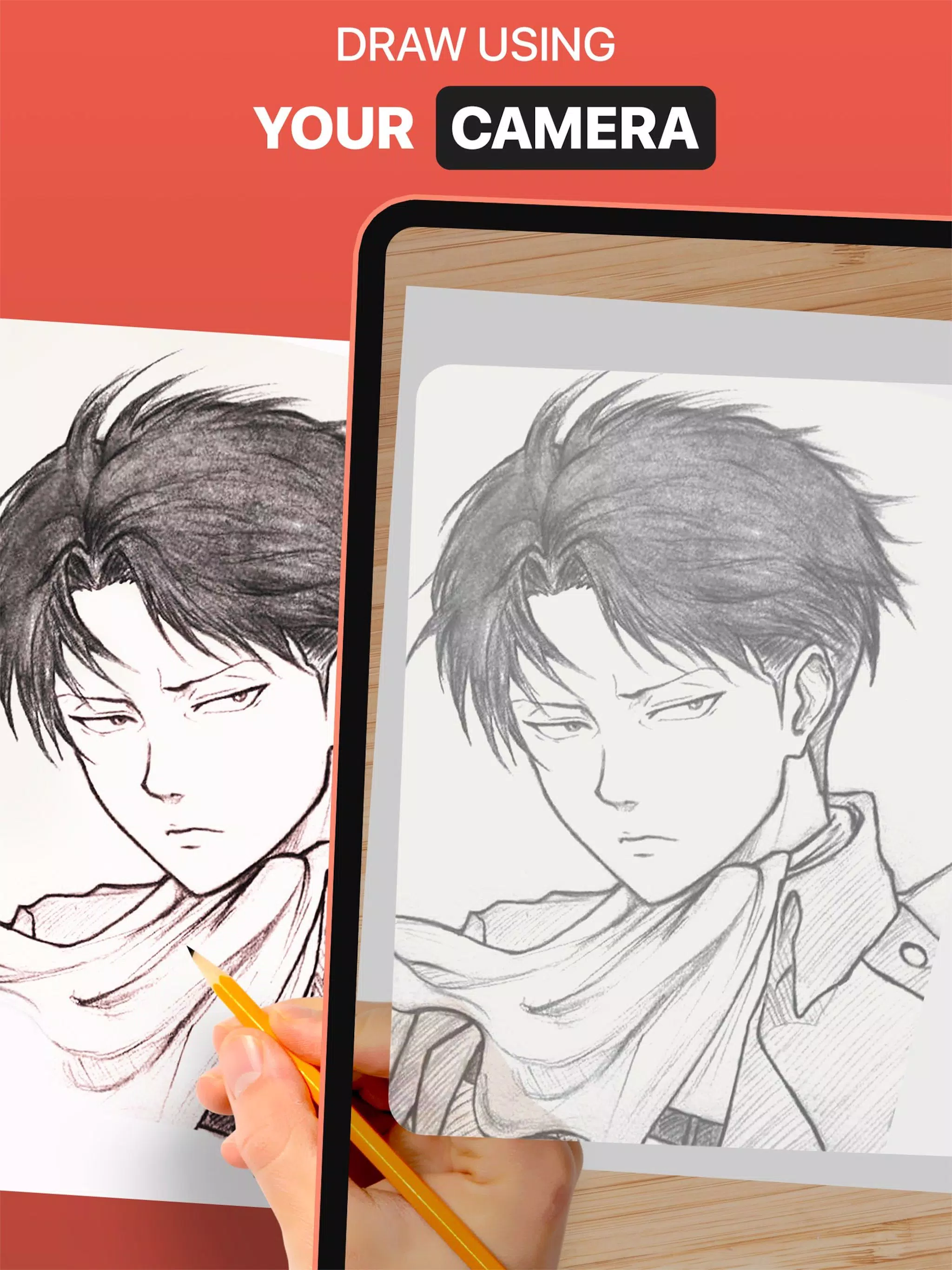
使用DrawingAR應用程式,您可以直接從螢幕上的影象描摹到紙上。
DrawingAR利用增強現實(AR)技術將影象投射到任何表面上,比如紙張上。在繪畫時跟隨螢幕輪廓線,創造一種引導式的描摹體驗。
簡易繪圖功能允許您從相簿匯入圖片,並透過透明層覆蓋它們。可以直接從螢幕上描摹並快速地在紙上繪製草圖。
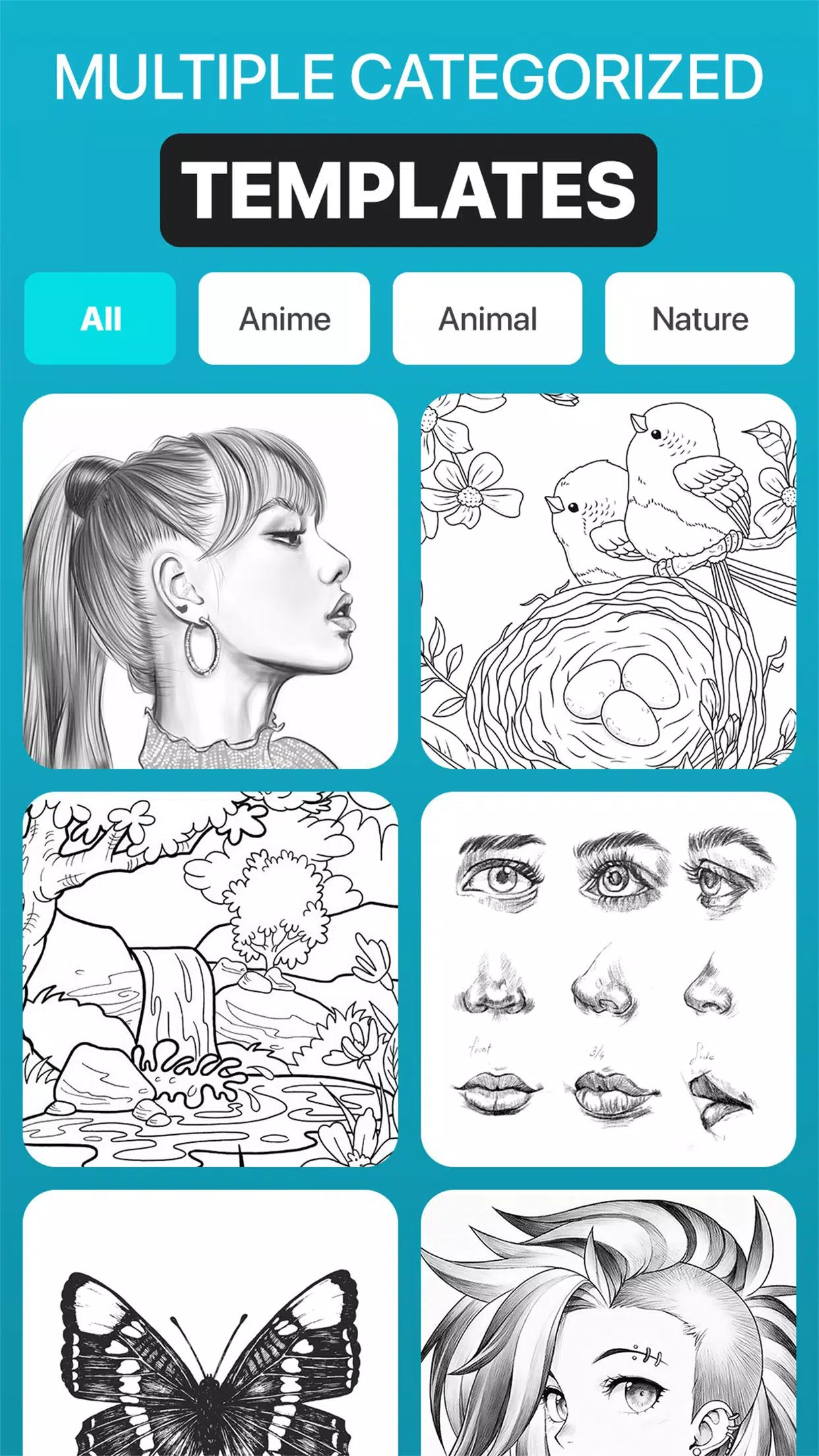
這款Sketch AR應用包含數百張預定義的影象,涵蓋動物、卡通、食物、鳥類、樹木、蘭戈利圖案等類別。
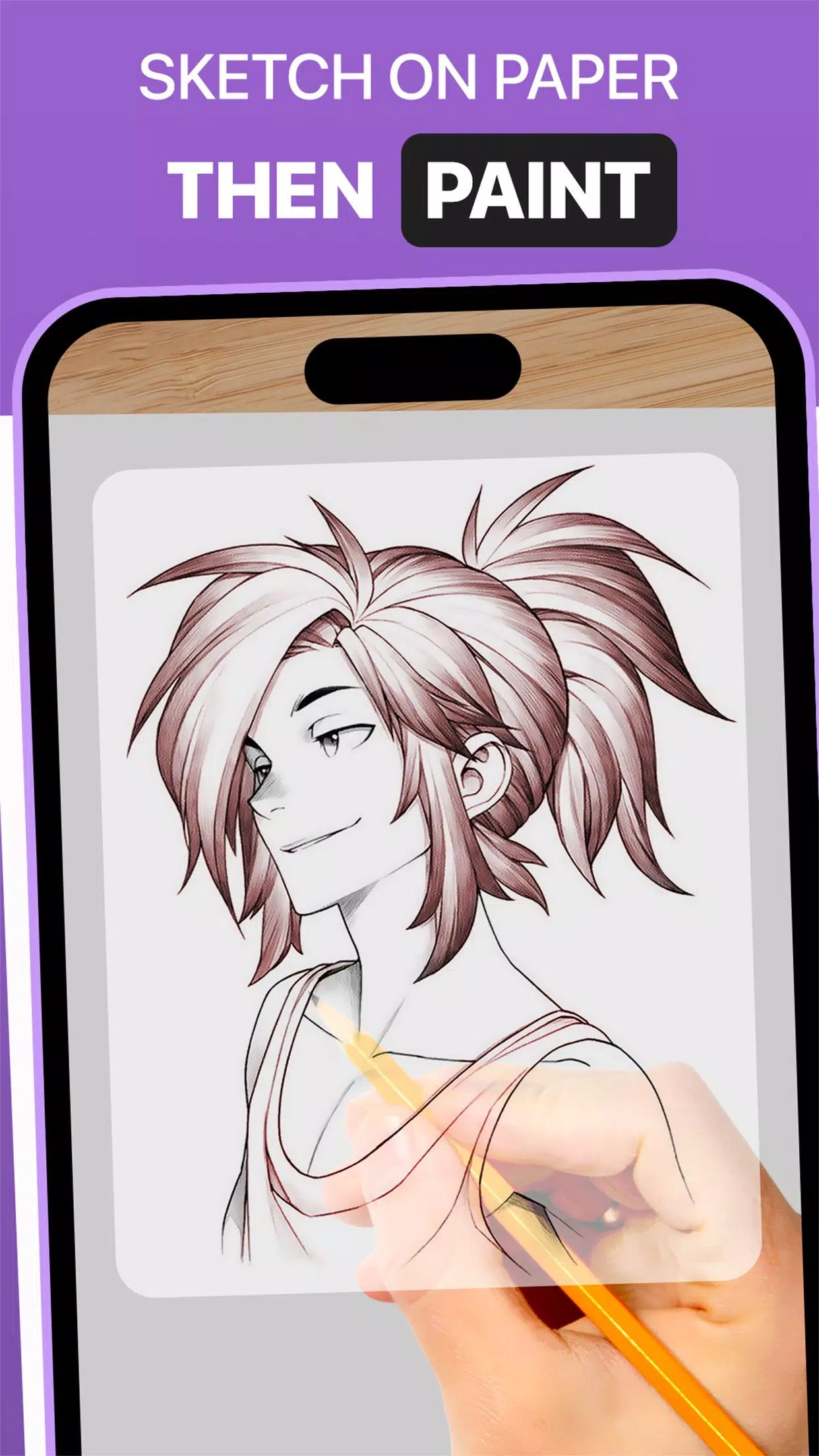
“任意描摹”工具讓您能夠調整影象的透明度、縮放比例以及選擇不同的影象進行描摹。完成描摹後,您可以在透明紙或素描本上為您的草圖上色。
➤ AR繪圖應用的特點:
1. 圖片匯入:從您的相簿中匯入圖片或草圖,或使用內建相機捕捉參考影象以便描摹。
2. 影象疊加:將匯入的影象以可調節透明度疊加在螢幕上,這樣您可以同時看到參考圖和紙張。自定義透明度以便於更輕鬆的描摹。
3. 內建瀏覽器:直接在應用內瀏覽和匯入草圖或圖片——無需從外部來源下載。
4. 透明度調整:控制疊加影象的透明度以適應您在描摹時的可見性需求。
5. 錄製影片:使用應用內的錄製按鈕捕捉您的描摹過程,包括延時攝影功能。影片儲存到您的裝置的“Drawing AR”資料夾中。
6. 拍攝圖片:在繪畫過程中或完成後拍攝您完成的描摹作品照片。圖片直接儲存到相簿中。
7. 簡潔的繪圖介面:享受直觀的使用者介面和易於管理的描摹工具。
➤ 如何使用AR繪圖應用:
1. 在手機裝置上下載並開啟DrawingAR應用程式。
2. 匯入或選擇一個要描摹的圖片。
3. 將紙張或素描本放置在一個光線充足的地方。
4. 調整影象疊加層並將其正確對齊在螢幕上。
5. 開始在紙上描摹圖片細節。
這款AR繪圖應用是藝術家、設計師和創意人士的多功能工具。
螢幕截圖
 用戶評價
發表評價+
最新應用
更多+
用戶評價
發表評價+
最新應用
更多+
-
 Soum - سوم
購物 丨 79.00M
 下載
下載
-
 Código de Defesa do Consumidor
新聞雜誌 丨 3.40M
下載
-
 GROHE Sense
時尚生活 丨 18.80M
下載
-
 Dunia Terbalik WA Sticker
通訊 丨 5.43M
下載
-
 SeaArt
藝術與設計 丨 94.9 MB
下載
-
 面部美容化妝相機
美容時尚 丨 67.5 MB
下載
類似推薦
更多+
熱門新聞
更多+

-
 Roblox>自定義PC Tycoon:最新代碼(2025年1月)
Jan 27,2025
-
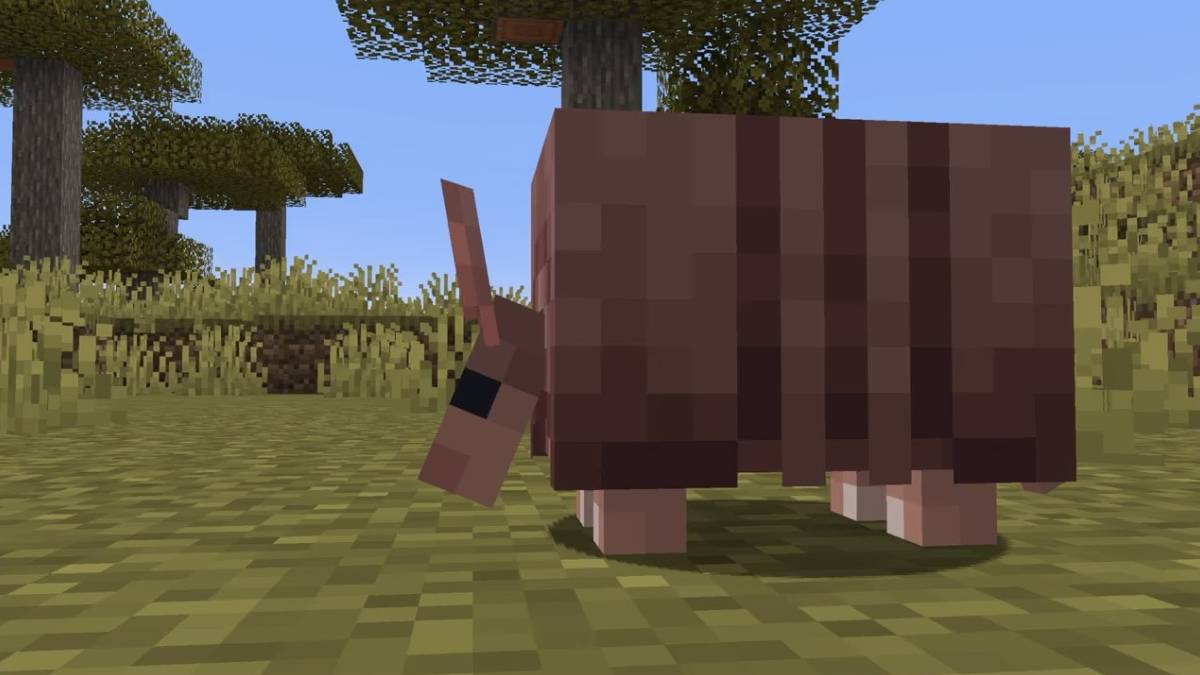 如何獲得Minecraft中的Armadillo Scut
Apr 16,2025
-
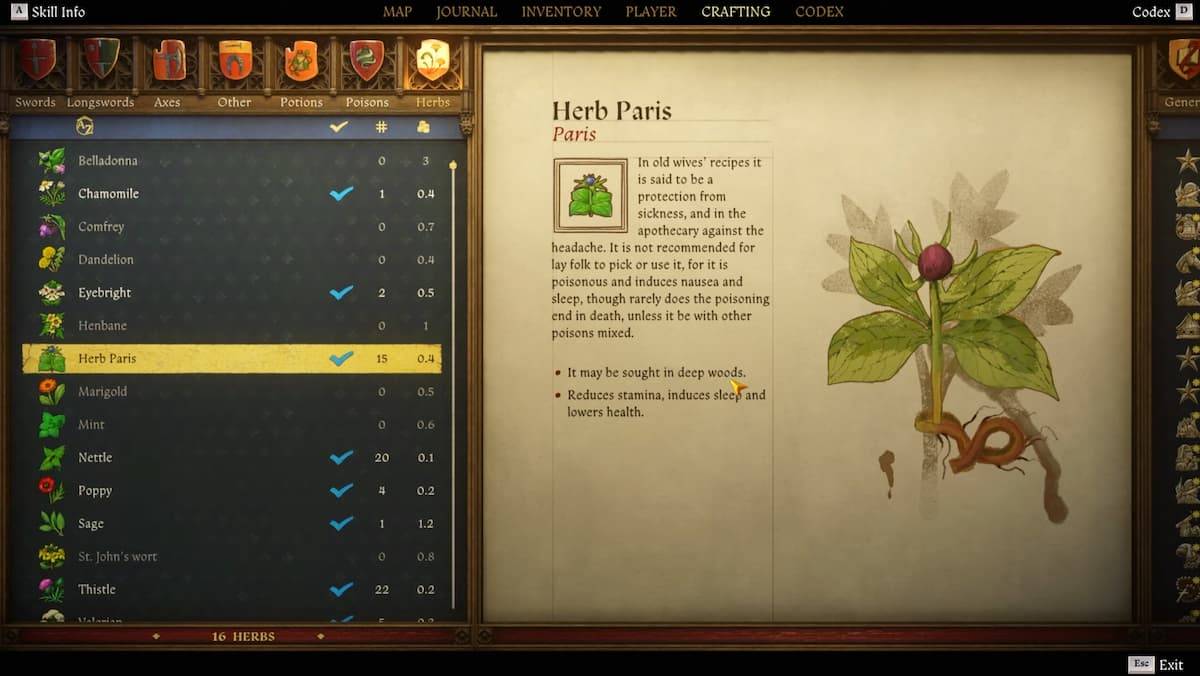 🌿發現隱藏的寶藏:解鎖在王國中找到巴黎的秘密來拯救2
Feb 21,2025
-
 Pokémon Sleep:Clefairy 在良好睡眠日帶來安寧睡眠!
Dec 18,2024
專題
更多+
Trending apps
更多+
-
1

Radar Donostia3.8 MB
多諾斯蒂亞-聖塞巴斯蒂安移動雷達位置 快速找出今天移動測速雷達在多諾斯蒂亞-聖塞巴斯蒂安的位置。 獲取每日通知,詳細說明將部署雷達的街道,或者當天是否不會使用雷達。
-
2

zFont 3 - Emoji & Font Changer10.13 MB
使用 zFont 3 Premium APK 釋放個性化文本的力量! 厭倦了移動設備上相同的舊字體? zFont 3 Premium APK 提供了一種革命性的移動文本定製方法,提供了龐大的字體庫和風格選項來改變您的數字通信。 這
-
3

AZ Beacons24.87M
AZ Beacons 是適用於智能手機和附近設備的終極藍牙連接解決方案,可簡化您的日常技術交互。 這款創新的應用程序簡化了設備配對,提供了用戶友好的界麵,可輕鬆進行連接管理。 無論何種情況,均可享受快速、穩定的連接
-
4

Web流覽器 -- 高速流覽器10.00M
Web 瀏覽器:安全、快速的 Android 瀏覽器 Web 瀏覽器是一款備受推崇的 Android 移動瀏覽器,優先考慮速度、安全性和隱私。 它針對手機和平板電腦進行了優化,提供快速、輕量級的瀏覽體驗。 多標簽瀏覽無縫,防止打開頁麵丟失
-
5

کلینیک فوق تخصصی کاشت مو و ابر6.50M
發現頭發和雲專家診所:由前伊朗足球隊成員領導的伊朗的首要頭發和眉毛移植診所,提供了無與倫比的專業知識。 該診所擁有超過25年的經驗和正式的法國法國證書,可保證100%的頭發增長
-
6
Autel MaxiAP20093.2 MB
這款先進的汽車掃描儀可為所有車輛係統提供快速、簡單的診斷。 提供免費的 OBDII 診斷功能。 包括一個免費的車輛發布版本。 支持19項維護服務,包括EPB、TPMS、BMS、製動放氣、DPF再生、防盜鑰匙編程
51.3 MB
下載1.4 MB
下載74.7 MB
下載29.8 MB
下載105.0 MB
下載108.8 MB
下載