
*ハイパーライトブレーカー *でゲームプレイを最適化することに興味がありますか?感度設定を微調整すると、特に精度と迅速な反射が重要なゲームでは、パフォーマンスを大幅に向上させることができます。ハイパーライトブレーカー *で感度設定を調整する方法に関する詳細なガイドを次に示します。
ハイパーライトブレーカーの感度を変える方法
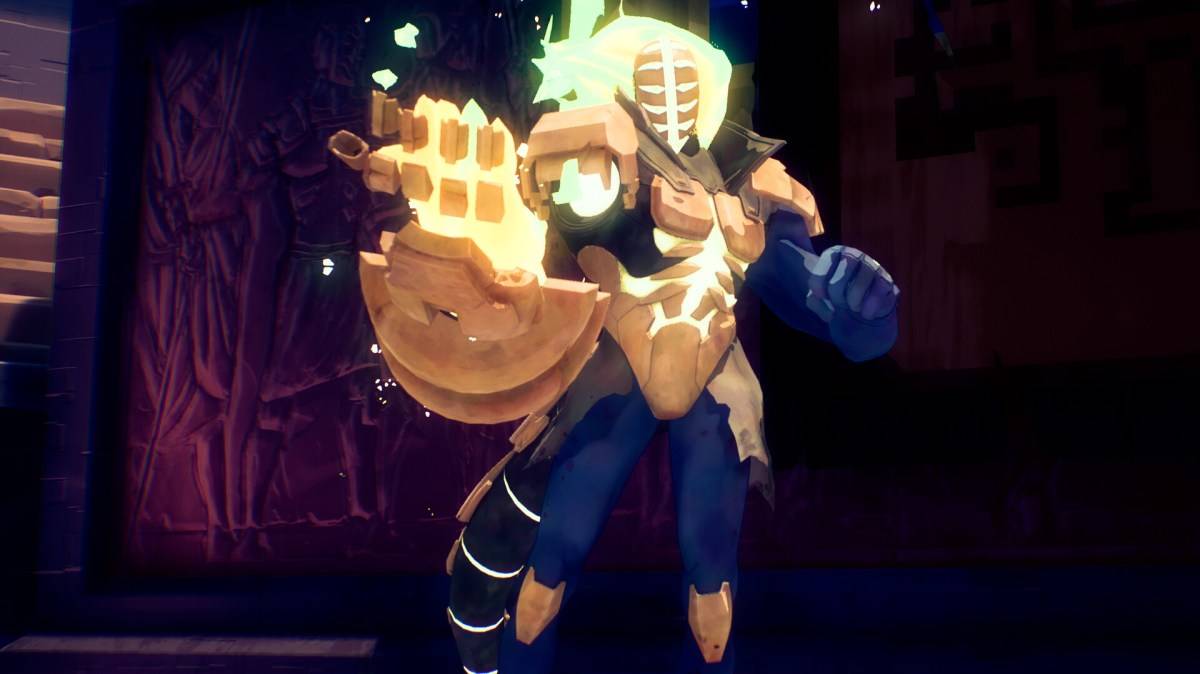 現時点では、 * Hyper Light Breaker *は、感度を変えるための組み込みオプションを提供していません。ただし、ゲームの開発者であるハートマシンは、この問題に対処する計画を積極的に伝えています。彼らはBlueskyの更新を共有しており、他のパフォーマンスとアクセシビリティの強化とともに、修正がパイプラインにあることを示しています。これは、これらの調整を熱心に待っているプレイヤーにとって有望なニュースです。
公式の更新を待つことをお勧めしますが、今すぐ *ハイパーライトブレーカー *に飛び込み、感度を調整することに熱心な場合は、探索できるいくつかの回避策があります。
マウスとキーボードで遊んでいる場合、マウスのDPIを調整することが最も簡単なソリューションになる可能性があります。マウスのハードウェア設定またはソフトウェアを介してDPIを増やして、ゲーム内の感度を効果的に高めることができます。覚えておいてください、この変更はシステム全体のマウスの速度に影響を与え、PC全体でより迅速にします。
コントローラーユーザー、特にDS4を使用しているユーザーの場合、DS4ソフトウェア内でジョイスティックの感度を微調整できます。これらの変更は *ハイパーライトブレーカー *に引き継がれ、カスタマイズされたゲームエクスペリエンスが可能になります。別のオプションは、マウスとして機能するように適切なジョイスティックを構成し、それに応じてその感度を調整することです。
より深く掘り下げることをいとわない人のために、Steamコミュニティには解決策があります。コミュニティメンバーであるErkbirkは、直接ファイルの変更を含むSteamフォーラムで方法を共有しています。このアプローチには、いくつかの技術的なノウハウが必要であり、Windows Runコマンドを使用してゲームファイルを編集します。このレベルの微調整に満足していない場合は、公式パッチを待つのが最善です。
そして、それが *ハイパーライトブレーカー *で感度を調整する方法です。彼らはあなたのゲーム体験を向上させるために働いているので、ハートマシンからの最新情報に注目してください。
*ハイパーライトブレーカーが現在利用可能です。*
 最新のダウンロード
 Downlaod




 トップニュース