

GoGuardian Parent App

Catégorie:La vie à la mode Développeur:GoGuardian
Taille:11.00MTaux:4.5
Système d'exploitation:Android 5.1 or laterUpdated:Jul 02,2026

 Télécharger
  Description de l'application
Vous vous demandez ce que votre enfant fait sur ses appareils scolaires ? L'application GoGuardian Parent vous permet de suivre facilement les sites web, applications et extensions utilisés par votre enfant. Vous pouvez surveiller les actions des enseignants telles que le verrouillage d'écran ou la fermeture d'onglets, et engager des conversations plus enrichissantes avec votre enfant sur ses habitudes en ligne. Définissez des contrôles Internet pour les appareils scolaires à domicile afin de maintenir un environnement numérique sûr et productif. Vous pouvez également consulter l'historique détaillé de navigation et bloquer certains sites après les heures de classe. Restez connecté(e) et impliqué(e) dans le monde en ligne de votre enfant grâce à l'application GoGuardian Parent.
Fonctionnalités de l’application GoGuardian Parent :
1. Aperçu des activités en ligne
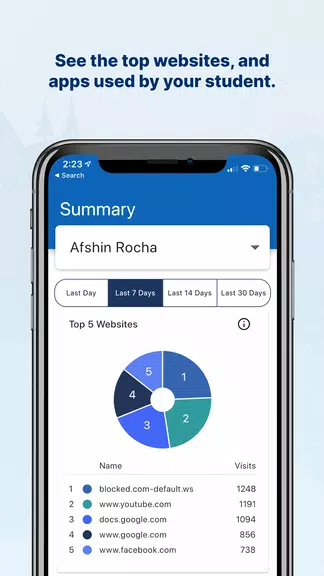
Les parents peuvent voir les cinq principaux sites web visités par leur enfant sur ses appareils scolaires. Cela offre une image plus claire de leurs intérêts en ligne et aide à guider des conversations ouvertes sur une utilisation responsable d'Internet.
2. Surveillance des applications et extensions
L’application indique quelles sont les cinq applications et extensions les plus utilisées par les élèves. Cela permet aux parents de s’assurer que leur enfant utilise des outils adaptés à l’apprentissage.
3. Suivi des interventions enseignants
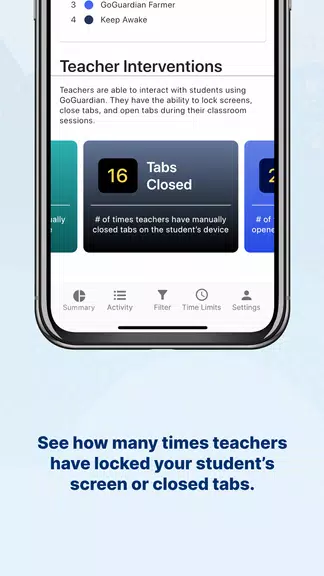
Visualisez combien de fois un enseignant a verrouillé l’écran ou fermé des onglets dans le navigateur pendant les cours. Cette fonctionnalité donne une visibilité sur la participation et le comportement en classe.
4. Historique détaillé de navigation
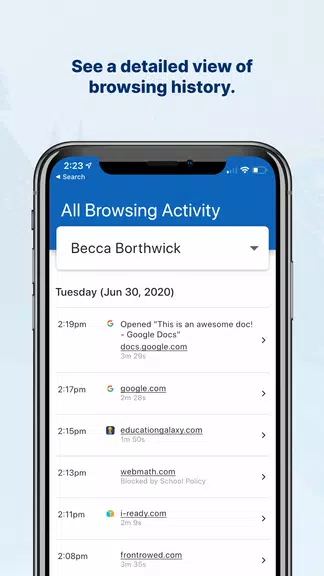
Accédez à tout l’historique des activités de navigation de votre enfant pour mieux comprendre ses habitudes numériques et encourager de meilleures pratiques Internet.
5. Périodes personnalisables
Choisissez des plages horaires spécifiques pour afficher les données d'activité de votre enfant. Cela facilite la détection des tendances et permet d’ajuster le suivi selon vos besoins.
6. Blocage de sites web
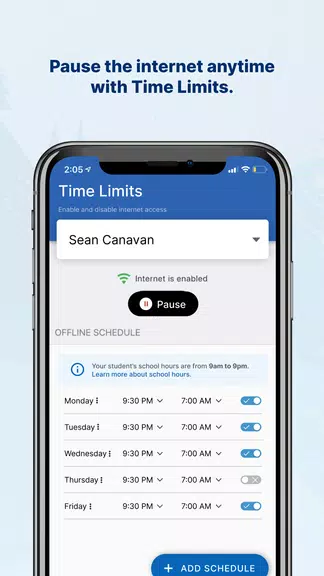
Bloquez certains sites web sur les appareils fournis par l’école en dehors des heures de classe. Cela vous aide à gérer l’accès Internet et à encourager un temps d'écran équilibré.
Conseils pour les utilisateurs :
⭐ Utilisez l’application pour lancer des conversations bienveillantes avec votre enfant sur la sécurité en ligne et une utilisation responsable de la technologie.
⭐ Définissez des limites sur les sites web ou applications distrayants afin d’aider votre enfant à se concentrer pendant ses heures d’étude.
⭐ Consultez régulièrement les analyses proposées par l’application pour rester informé(e) du comportement en ligne de votre enfant et résoudre rapidement les problèmes éventuels.
⭐ Appliquez des contrôles Internet après les cours pour guider votre enfant vers de bonnes habitudes numériques.
Conclusion :
L'application GoGuardian Parent vous aide à rester connecté(e) avec l'apprentissage numérique et la sécurité de votre enfant. Grâce à ses outils personnalisables et options de surveillance, vous pouvez créer un espace en ligne sûr et positif. Prenez le contrôle de l’expérience numérique de votre enfant et encouragez une utilisation consciente des technologies. Téléchargez dès maintenant l'application et surveillez avec confiance les appareils scolaires fournis par l’école.
Capture d'écran
 Commentaires
Poster des commentaires+
Dernières applications
Plus+
Commentaires
Poster des commentaires+
Dernières applications
Plus+
-
 Barberia Mr. Joseph
La vie à la mode 丨 21.60M
 Télécharger
-
 福岡・薬院の美容室ROUGE ルージュ公式アプリ
Beauté mode 丨 61.2 MB
Télécharger
-
 Coloring Beauty Cosmetics
Conception d'art 丨 6.4 MB
Télécharger
-
 Aiuta – AI Stylist
La vie à la mode 丨 24.78M
Télécharger
-
 Memes con Frases para WhatsApp
La vie à la mode 丨 6.90M
Télécharger
-
 Soum - سوم
Achats 丨 79.00M
Télécharger
Recommandations similaires
Plus+
Actualité à la Une
Plus+


 Les sujets
Plus+
Les sujets
Plus+
- Jeux décontractés amusants pour les courtes pauses
- Meilleurs jeux d'action pour Android
- Meilleurs jeux de tir pour Android
- Améliorez votre vie quotidienne avec ces applications de style de vie
- Les meilleurs jeux de tir gratuits sur Google Play
- Meilleurs jeux de stratégie pour Android
- Meilleurs jeux d'aventure gratuits
- Détente des jeux occasionnels pour le soulagement du stress
Trending apps
Plus+
-
1

کلینیک فوق تخصصی کاشت مو و ابر6.50M
Discover Hair and Cloud Specialist Clinic: une première clinique de transplantation de cheveux et de sourcils en Iran, dirigée par un ancien membre de l'équipe de football de l'Iraniir, offre une expertise inégalée. Bénéficiant de plus de 25 ans d'expérience et de certificat officiel de L'Oréal France, cette clinique garantit à 100% les cheveux poussent
-
2

Radar Donostia3.8 MB
Emplacements des radars mobiles de Saint-Sébastien Découvrez rapidement où se trouvera aujourd'hui le radar mobile à Donostia-Saint-Sébastien. Recevez une notification quotidienne détaillant les rues où le radar sera déployé ou s'il ne sera pas utilisé ce jour-là.
-
3

Salão na Mão29.9 MB
Découvrez en ligne les services et produits de beauté et de bien-être les mieux notés. Des services de beauté et de bien-être inégalés Des manucures et pédicures à la coiffure, en passant par les soins du corps, les soins de la peau, les tatouages, les journées au spa et les procédures esthétiques avancées, nous avons ce qu'il vous faut ! Sélectionnez simplement votre région pour accéder à
-
4

zFont 3 - Emoji & Font Changer10.13 MB
Libérez la puissance du texte personnalisé avec zFont 3 Premium APK ! Fatigué des mêmes vieilles polices sur votre appareil mobile ? zFont 3 Premium APK offre une approche révolutionnaire de la personnalisation du texte mobile, en fournissant une vaste bibliothèque de polices et d'options stylistiques pour transformer votre communication numérique. Ce
-
5

Zürcher Unterländer E-Paper9.60M
L'application Zürcher Unterländer E-Paper propose une version numérique du journal Zürcher Unterländer, présentant l'actualité dans un format de journal classique et familier. Profitez d'un contenu intelligent et engageant couvrant la politique, les affaires, la culture, le style de vie et les sports, tant au niveau local qu'international. Zoom f
-
6
Arte Amino para La Ilustración94.40M
Rejoignez la communauté florissante d'Arte Amino para La Ilustración, une application dédiée aux passionnés d'illustration ! Connectez-vous avec d'autres artistes, partagez vos œuvres et discutez des techniques et des artistes préférés. Faites-vous de nouveaux amis grâce à des discussions engageantes, votez pour des dessins inspirants et découvrez des conseils utiles pour
6.50M
Télécharger9.60M
Télécharger13.00M
Télécharger5.50M
Télécharger3.40M
Télécharger11.00M
Télécharger